發表文章

Windows Media Player 播放音樂卡關

工作環境:  Windows 7  Windows Media Player 無法播放音樂,開啟 CD-ROM 之後 Windows Media Player 半透明,然後光碟機轉了一下就不轉了,接著 Windows Media Player 就當了。  到阿榮去下載了 Windows Media Player Classic 免安裝版,立馬順利播放音訊檔。 接下來就可以把 Wave 檔(檔案 / 儲存複件)複製出來了。    收工!

Mikrotik 檔案共享 / NAS

Mikrotik 的路由器有提供 USB 介面,雖然網站上一再強調那是用來做 log 記錄檔存取和讓使用者接 4G 網路的 dongle 用的,不是設計來做 NAS 的,但是,既然它能接 USB 裝置,使用者也不太想掛一台電腦只為了共享檔案,畢竟現在人手一機,能不開電腦,應該就還是手機平板解決吧,試試看能不能接個外接硬碟來做 NAS。  工作環境:  Mikrotik hapAc wifi router  B牌 500G 舊硬碟  設定方式:  到 File 裏看硬碟是掛載在什麼資料夾底下(disk#)記起來  到 IP / SMB 裏把 SMB 打開(Enable) / Apply  到 IP / SMB 裏把 SMB 的分享指定給內網使用者(all/bridge/lan-VPN-sp1) / Apply  到 IP / SMB / Share 裏新增一個分享資料夾的名稱(Share),和剛才的 disk#/(後面要加一個/) 相對應 / Apply  到 IP / SMB / Users 裏新增一個使用者名稱和密碼(read only 不要勾才能讀寫,有寫的權限才能上傳檔案哦) / Apply  回到 Windows: 在檔案總管裏打上分享器內網的 IP(\\192.168.2.1) 應該會看到 Share 點擊後,打好剛才的使用者名稱和密碼就可以用了。  在檔案總管裏打上分享器內網的 IP(\\192.168.2.1) 看到 Share 的時侯,可以按右鍵 / 連線網路磁碟機,給一個代號,之後就有捷徑可以用了。  試著上傳和下載檔案,速度只有 5MB/秒 左右,但是夠用了,省下的 NAS 的錢,可以去吃飯。  對了,那個硬碟要格式化成 fat 或是 ext3 的格式路由器才抓得到, ext4 格式的話路由器會一直重開。    收工!    ======================= 20221214 後記 ======================= 適合電腦使用,很順,不適合手持式裝置像是手機平板之類使用,一組正確的帳密輸好幾次才登進去,火都會上來啊,看來還不如一般的分享器...
WSL 下的 Ubuntu Linux 裝在非系統碟(C:\之外的硬碟)

裝了 WSL 之後,系統就警示硬碟空間不足,要清理空間了,一看之後發現,這個 WSL 下的 Ubuntu 佔了8gb的空間,想把它移到其他的分區(像是 d:\),然後都是一堆看起來高深又麻煩的操作,後來找到了一個比較直覺的,但是看來得先裝好了,再移出去,比移不走好啊,所謂請神容易,送神難…  工作環境:  Windows 10 home: WSL Ubuntu  用指令模式搬移哦~~  1. 確認系統中 WSL2 安裝的東東 wsl --list -v 記得要搬之前先把運作中的子系統關掉,此例為關掉 Ubuntu wsl -t Ubuntu  2. 看要移到哪裏去,記得要先建好資料夾,這次我要移到 D:\wsl_export) wsl --export Ubuntu "D:\wsl_export\ubuntu-ex.tar"  3. 清除 WSL 的子系統註冊訊息 wsl --unregister Ubuntu  4. 重新到 WSL 匯入(記得先建立要匯入的資料夾,這裏是匯到 D:\wsl_import\ubuntu)、重新註冊子系統 wsl --import Ubuntu "D:\wsl_import\ubuntu" "D:\wsl_export\ubuntu-ex.tar" 重開子系統,   收工!

QGIS 縣市分色圖 Null 值處置

圖片
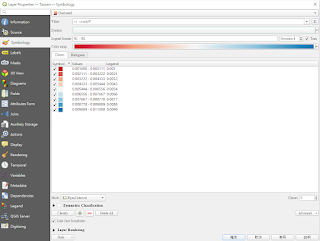
 GIS 的工具越來越多,功能越來越強,可是我只要其中的一、兩項而已,像是常見的縣市分色圖,依照不同的統計值,來分層顯示哪個縣市比較…,例如,用不同的顏色看哪個縣市的人口出生率較高,出生率越低越偏向紅色,出生率越高越偏向藍色。然而,有個縣市沒有資料:NULL 工作環境:   Windows 10   QGIS 3.2     設定 symbology/style Null 又怎樣,Null 不怎樣,就是地圖上一片空白,連縣市的框線都不顯示,而想要的結果是不論如何要把縣市顯示出來,剛才突然想到可以多疊一個只有縣市界的透明填色圖層,但是醬子會和中間色(白色)的區塊混淆,得再設一個和 Graduated 色皆不同的背景色,沒有用過,有興趣的可以自已試試。 簡單地說有 google 到2種方法,一種用 UI 處理,一種用函式處理。 先說說麻瓜的 UI 處理方式: 先用 Graduated 把分色設好,再用 Rule Based 處理例外狀況。 Graduated 分色設定 轉用 Rule Based 方式處理例外值 函式法: case when "Some_Value" IS NULL then 0 else "Some_Value" end 在欄位的地方把 null 值轉成0 這2種方法都可以處理 null 值,聰明如你應該也知道有什麼不同,端看你的喜好了。 收工!      

Mito vs DTale

 Mito 最近應該下了重本,到處宣揚它的功能強大,DTale 則是 UI 相似並且的操作邏輯雷同的方案,雖說 python 做圖的工具不只這2個,至少,這2個是冰淇淋,容易吃的冰淇淋,而 Mito 的賣相好似好一點,曾經,有那麼一會兒的曾經,不知道選那個好一點,有道是,小孩才做選擇… 工作環境:     Windows 10     Anaconda       jupyter       env:         mito         dtale  Mito 裝著裝著就起來了,接著讀表單,然後,就……卡住了,卡在少了個 (*^%$%^&*((*&% 的東東,雖然隔天重開機就自體痊癒了,先醬子好了畢竟,要讀個檔案少了個 UI 還是多一檻  DTale 一會兒裝起來了,馬上   dtale.show(open_browser=True) ,檔案拖、拉、放到剛才開啟的 UI 就開工了…,操作介面還算直覺 目前 DTale 勝出     收工!    

設定 jupyter notebook 工作資料夾

 jupyter notebook 在 windows 底下預設的工作資料夾路徑在 C:\Windows\users\登入帳號\ 之下,但是一般不喜歡用 C:\ 的目錄來工作,因為不好維護,系統掛掉時,很容易忘了備這裏的東西,通常是放 D:\ 下的指定位置,為了方便說明,將這個要客製的資料夾路徑簡稱為工作資料夾(workSpace),路徑就在 D:\workSpace,就這麼簡單的事,也能撞牆  工作環境:     Windows 10     Python 3     anaconda3       jupyter notebook         客製工作資料夾(workSpace)  其實要讓 jupyter notebook 啟動時就在工作資料夾也可以反過來操作,就是先到工作資料夾之後,再啟動 jupyter notebook,操作起來也蠻直覺的,人如果反骨,硬要走自已的路,就容易撞牆  總結下來幾個方式:  法一:  cd d:\workSpace  jupter notebook  法二:  jupyter notebook -- notebook-dir = "D:/workSpace"  法三:懶人最愛的捷徑,做1次,一直用   在 C:\ProgramData\Microsoft\Windows\Start Menu\Programs\Anaconda3 (64-bit) 可以找到 anaconda 相關的應用程式啟動的捷徑,像是 jupyter notebook 的啟用捷徑   在 jupyter notebook 啟動捷徑 > 內容 >     目標 C:\ProgramData\Anaconda3\python.exe C:\ProgramData\Anaconda3\cwp.py C:\ProgramData\Anaconda3 C:\ProgramData\Anaconda3\pyth...

以一般使用者啟用(launch) anaconda jupyterlab

 jupyterlab 當初在裝的時侯可能有遇到權限問題,簡單處理就是大招直接開下去,用管理者權限裝了,導致後來要啟用 jupyterlab 時要先用管理者權限啟用 anaconda 才能啟用 jupyterlab,如果這時侯用一般使用者啟用時會出現類似: alias 引用時有問題,用 i18n() 替代, ExtentionManager 有問題,請檢查你的 jupyter_notebook_config.py 、 jupyter-labextention-script 之類的問題(如下 error log),即使你用管理者權限啟用 jupyterlab 而你的 jupyter notebook 的密碼也設好了,用密碼也登不進去  工作環境:     Windows10       anaconda3         jupyterlab  先移掉 jupyterlab ,如同上述,用管理者權限裝的,先用管理者權限啟用 anaconda 再到 jupyterlab 的齒輪 remove application   重新安裝 jupyterlab ,打開 anaconda prompt (非管理者權限) conda install -c conda-forge jupyterlab  然後就會出現: EnvironmentNotWritableError: The current user does not have write permissions to the target environment. environment location : C :\ ProgramData\Anaconda3 不管 location 是那裏,把你的使用者權限加上去,如果沒有資料夾就開下去 裝好之後再回 anaconda (不使用管理者權限啟用),此時開啟 jupyterlab 就可以啟用了     收工! # lanuch jupyterlab with general user privelege within anaconda =======...