發表文章

目前顯示的是有「分享」標籤的文章

Mikrotik 檔案共享 / NAS

Mikrotik 的路由器有提供 USB 介面,雖然網站上一再強調那是用來做 log 記錄檔存取和讓使用者接 4G 網路的 dongle 用的,不是設計來做 NAS 的,但是,既然它能接 USB 裝置,使用者也不太想掛一台電腦只為了共享檔案,畢竟現在人手一機,能不開電腦,應該就還是手機平板解決吧,試試看能不能接個外接硬碟來做 NAS。  工作環境:  Mikrotik hapAc wifi router  B牌 500G 舊硬碟  設定方式:  到 File 裏看硬碟是掛載在什麼資料夾底下(disk#)記起來  到 IP / SMB 裏把 SMB 打開(Enable) / Apply  到 IP / SMB 裏把 SMB 的分享指定給內網使用者(all/bridge/lan-VPN-sp1) / Apply  到 IP / SMB / Share 裏新增一個分享資料夾的名稱(Share),和剛才的 disk#/(後面要加一個/) 相對應 / Apply  到 IP / SMB / Users 裏新增一個使用者名稱和密碼(read only 不要勾才能讀寫,有寫的權限才能上傳檔案哦) / Apply  回到 Windows: 在檔案總管裏打上分享器內網的 IP(\\192.168.2.1) 應該會看到 Share 點擊後,打好剛才的使用者名稱和密碼就可以用了。  在檔案總管裏打上分享器內網的 IP(\\192.168.2.1) 看到 Share 的時侯,可以按右鍵 / 連線網路磁碟機,給一個代號,之後就有捷徑可以用了。  試著上傳和下載檔案,速度只有 5MB/秒 左右,但是夠用了,省下的 NAS 的錢,可以去吃飯。  對了,那個硬碟要格式化成 fat 或是 ext3 的格式路由器才抓得到, ext4 格式的話路由器會一直重開。    收工!    ======================= 20221214 後記 ======================= 適合電腦使用,很順,不適合手持式裝置像是手機平板之類使用,一組正確的帳密輸好幾次才登進去,火都會上來啊,看來還不如一般的分享器...

在 virtualbox 裏掛載分享的資料夾

不知道怎麼搞的,在 windows 上要安裝 filezilla 硬是被防毒軟體擋了下來,所以只好繞個小路,用分享資料夾(shared folder)的方式,在虛擬機器和本機端之間傳遞檔案。那知道… 作業環境: windows 10 Virtualbox 5.2.2 Linux Ubuntu guest ○○xx: 一開始裝好的 Linux 在 virtualbox 裏面要掛載(mount)分享資料夾( mount -t vboxsf share /mnt/share )是辦不到的,會出現類似( unknown type 'vboxsf' ) 的錯誤訊息。 所以聽說要裝 VBoxGuestAdditions.iso 裏的應用程式,裝的時侯需要先裝 gcc make perl 這3個東東。 但是呢,不好笑的是裝完了之後,重開機之後還是不能掛載。   相關指令:   $sudo mount /dev/cdrom /mnt/cdrom   $sudo apt-get install gcc make perl   $sudo ./VBoxLinuxAdditions.run   $sudo init 6   $sudo mount share /mnt/share YES: 其實是要裝 virtualbox-guest-dkms 裝了就能掛載了   相關指令:   $sudo apt-get install virtualbox-guest-dkms   $sudo mount share /mnt/share   $ls /mnt/share   可以了! 收工!

2 層網路分享設定 使用 Windows 的網路共用 讓分享器下的使用者上網

筆記 應急用的網路分享,想必頻寬受限,傳傳 email 應該不成問題,沒有開對外網路的時侯,內部網路的設備(nb 和手持裝置之間)之間還是可以互通;原本是為了把筆電當成戶外的伺服器,又想讓使用者可以在有限的時間和資源下,傳重要的資料出去;一直以來還是傾向在伺服器端直接接手機的網路處理,畢竟對終端使用者來說,門檻較低。 使用 Windows 把無線網路連線分享出來,並且透過分享器分享給一堆人使用無線上網,其實就是做2層的網路分享(nat),就是分享器設2次,只是其中一次是用 windows 的網路設定設,而且必須配合 windows 的網路設定,來設定分享器的對外連線,設好之後的網路連線方式大致如下: internet ----- [無線網路:wifi (nb) 有線網路:lan] ----- [有線網路:wan (分享器) 無線網路: wifi] ----- [wifi(一個以上的)手持裝置] 在 window 上設完共用後,有線網路 ip 會變成 192.168.137.1 ,所以分享器的對外網路,要設成從 192.168.137.* 使用固定(static) ip 自 192.168.137.1 的閘道(gateway) 出去連 internet,設完之後 ip 的設置大致會成為: internet  ----- [4g 連線的 ip (nb) 192.168.137.1] ----- [192.168.137.2 (分享器) 192.168.99.1] ----- [192.168.99.*(手持裝置)] 要連上 nb 上的內部網站的話,從手機連到 192.168.137.1 就可以,如果要連 gmail ,和平常一樣,連到 www.gmail.com 就行。 收工!

Opera VPN 目前要付費才能用了

圖片
之前看到一則 Opera 免費無限流量 VPN 的文章,至今己經過了一段時間,心血來潮裝來用用,只能說免費的吸引力太大,要用要快,不然只能 GG ,也就是說,現在要付費才能用,原來是這個功能是 Opera 透過子公司來提供 VPN 的連線服務,換句話說,想要免費 VPN 的看倌,可以省下安裝的功夫了,VPN  要付費、要付費、要付費 。 有圖有真相 設定 VPN 的地方 要收費了,價目己刪,仍然有興趣的可以自行上網查看

雖然有點年紀 但還是很酷的 Fyuse 3D 相片 App

圖片
今天,有人給我看了有趣的 App︰ Fyuse - 3D photos 。 如果你己經用了 Instagram , Fyuse 不只是另一個相片/影像社群,它另外提供了3D相片的功能。 方法很簡單,安裝完成後,打開 App ,按住拍攝鈕繞著你要 3D 的物件拍一圈,App 會自動幫你做 3D 成像的運算。 自拍,平常;自拍3D,酷! 到底有什麼酷? 邊動邊看︰完成的 3D 影像,會根據你的手機的角度移動,所以,你可以拿來自拍美圖,也可以拿來拍美食。 食記,還好;3D 食物,Su~~~~~~ facebook 分享︰不但能分享3D相片,你的滑鼠怎麼動,相片就怎麼動。 教學?App 內建教學影片,簡短有力。 酷、直覺、貼心,別錯過了 ;) 。

排程自動關閉 google drive 的筆記

圖片
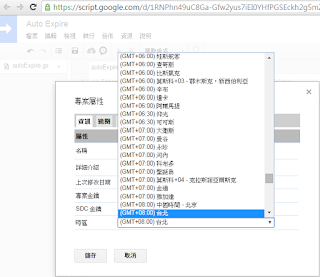
Google drive 的檔案分享,可以設定對象和開放權限,十分好用,而這個分享的預設分享期間是永久,要關閉的話要靠手動,所以,應該有什麼方法是可以設定時間到了自動關閉分享的方法吧。 搜尋之後發現  labnol 的網站,其實提供很多的 google script (很多小工具),有包含這種工具,利用這個 連結  可以得到一支外掛程式,這次就是要利用這支外掛程式來設定停止分享的時間。 雖然後來 [取得外掛程式] 時有發現一個 Time Machine for Google Drive 的外掛程式,而且功能強大,但是測試結果並不順利,有興趣可以試試,本篇還是先以 labnol 的外掛介紹為主。 方法很簡單,利用這個  連結  建立外掛程式複本,並設定時區(只要設一次) 共用(分享)資料夾,取得分享的連結 回到外掛程式,把剛才的連結貼上去,再設好停止分享的時間,時間一到,分享就停了 如果要重新分享,記得要重新取得分享的連結,再重新貼連結和設定停止分享的時間。 收工!

註冊多個 google 帳號時 使用雲端硬碟很沒效率

為了把公事和私事分開,有些人會有一個以上的 google 帳號,以便管理不同來源的信件,然後再個別前往 drive.google.com  輸入自已的 gmail 帳號密碼開立 Google 雲端硬碟(google drive)功能,好像馬上就得到了 2 倍的空間,可是………;在使用 Chrome 瀏覽器時,雖然可以透過設定,把這些電子郵件帳號都設進來,chrome 也允許使用者切換帳號來管理郵件,但是,同時間只能指定使用其中一個帳號的雲端硬碟,也就是說,能用到的雲端硬碟空間的容量某種程度上被限制住了。 之前可以透過設定,在一部電腦內,同時運行多個 google 帳號,又同步多個雲端硬碟的資料,這個部份官方已經修正,把後門關起來,而且,現在,如果,你裝了 chrome ,又在 chrome 上註冊你的登錄帳號,此時再加上雲端硬碟設定中的同步選項沒關掉,當你在電腦上裝了雲端硬碟同步程式,google會很「貼心」地自動幫你同步雲端硬碟裏的資料,有綁定使用者帳號的fu~。 雖然有一些付費的軟體,號稱可以同步多個雲端硬碟或是同步同一家服務提供者(如 google)的多個雲端硬碟,一來要付費,再者不知何時功能會失效,總覺得存在一些風險。 所以, 要維持免費方案只剩2個選擇 :     比較符合人(的惰)性就是 設定共用 ;     相對的就是當個八爪魚, 使用多個瀏覽器 來處理; 否則考慮付錢把雲端硬碟加大,用同一個帳號處理儲存資料,一個月10美金起算。 設定共用:在雲端硬碟裏設定,開放共用資料夾或是共用個別檔案的權限,給另一個帳號的使用者,誰上傳檔案就消耗誰的空間。 選擇當八爪魚的話:必須安裝多種瀏覽器,在多個瀏覽器用不同的帳號登入,分別管理不同帳號上傳的檔案,維護超過 2 個帳號時工作效率大輻降低,而且,容易錯亂,通常雲端硬碟的檔案都會多少開放共用權限,有些檔案放錯地方,會出大事地。 註冊多個 google 帳號 不會有效率地讓雲端硬碟的容量變大。

最近使用 VMware 和 Virtualbox 掛載分享資料夾的經驗分享

虛擬機器(virtual machine)的解決方案己經熟成一段時間,雖然目前應用程式以及伺服器的設置大有向雲端移動的趨勢,對個人來說這類解決方案還是很有用的工具,以往好一陣子為了在 Mac 上使用這類解決方案,只有 virtualbox 提供免費的軟體,而且 virtualbox 也很好上手,為了同時串連使用2種系統、軟體測試、以及做為上手新系統前的過渡, virtualbox 功能己經足夠,最近為了重整系統,並且將虛擬機器的服務和本機整合,使用 virtualbox 遭遇到一些安裝和設定的疑難(詳如 virtualbox  安裝完成後 虛擬機器無法順利啟動的狀況排除  ),只好回頭試一下 VMware player ,過程中再次感受這 2 種解決方案的差異。 VMware player 把虛擬機器的建置功能放回來好一陣子了(因為它之前拿掉這功能,果斷拋棄了它許久,確切放回時間不可考,而現在是V7),重新開放使用希望就別再拿掉了,如果要花錢,只好再回頭用 virtualbox 了,只要有關荷包的問題就是現實。 :P 簡述結果︰ VMware player(非商業使用免費) 在很多功能的預設值上都先為 END USER 設想好,所以一般經常會被問到,要用到的設定己經先開啟,讓人感覺入門檻低得多、相對比較好用、 virtualbox (個人使用免費) 界面上可見能夠運行很多種格式的 VM 檔案格式,目前最大問題在於,有些難解的 bug 的感覺(也有可能是反應使用者的技能),很多設定預設並未開放,所以必需大量使用 GOOGLE 、眼球法並且和使用手冊奮戰。 進入主題,掛載分享資料夾,讓本機和客端的資料,能夠透過指定的共享資料夾,使得檔案互連通分享。 工作環境︰ 本次使用 vmware player 安裝目前最新版 ubuntu 14.04.2 server amd64 LTS 為例 guest(virtual) machine(客端): ubuntu 14.04.2 server amd64 LTS 1G Ram, 32G HDD host machine(本機)︰Windows 7 pro SP1 w. Trend-micro OfficeSc...