發表文章

目前顯示的是有「擴充功能」標籤的文章

有時侯你就是想黏在某個網站上

圖片
有時侯你就是想黏在某個網站上,人說,愛到卡慘死,其實這種狀況還不是最慘的。 更慘的,你不得已必需黏在某個網站上,然後呢,然後那個網站時不時要踢人的,想黏的有不得己的苦,想踢的也有自已的考量,所以需要另闢蹊徑,轉個彎來到達目的地。 每個人都有自已愛用的瀏覽器, 不得不說,在台灣擺脫不了 IE ,但是 IE 自已也不長進,所以第三方的瀏覽器一直佔了一席之地,不為什麼,好用、快、功能多,大概不脫這些理由,好用對很多使用者來說只是本著使用經驗累積的直覺;快和功能多,雖然是瀏覽器功能的取捨造成的,只不過開發瀏覽器這檔事我們這些使用者是構不著,過問不了,只好用腳投票了! 工作環境:   Windows 10 pro   很多瀏覽器   Firefox 65.0.2 64位元版 如果你很清楚自已的需求,股溝 auto refresh 就會得到一堆結果,大家可以來個以身試藥,以便找出自已合用的擴充套件,或許時光流逝, IE 和 Chrome 上已經有了好結果……讓我們可以少裝一個瀏覽器。 日前(幾日已不可考)試了很多個瀏覽器和其他的擴充套件,先不說 IE 的擴充套件這碼事大概是難了, Chrome 這方面的擴充功能在上次的測試結果不甚理想,只好重拾 ff 全名 Firefox 人稱「火狐」的瀏覽器,這次找到的是個使用者不甚多的 auto reload tab 這個套件,本著能抓老鼠就是好貓的精神,這個擴充套件的功能也就這麼一個,為你指定的分頁(tab)設定一個重整的時間,然後,你漏掉新訊息的時間差(gap)就是這個重整的時段了;即便如此,請慎用這類套件,別把重整時間設得太短,以免被當成不懷好意的傢伙,被拒於門外,無法再次使用愛用的網站,得不償失。 設定重整的時間 收工!
將 Google Form 填表內容寄給填表人留存 並且通知管理者

線上表單 google form 目前已經廣受歡迎,做為線上表單工具,功能已經趨於成熟,例如︰ 表單所使用的元件或說是問題類別(簡答、申論、單選、複選、分級…等)足以應付多數實務狀況。 統計自動化。 可以追蹤表單提交的狀況。 google form 提供這些功能真的是使用者的一大福音。 這次想要分享的是,用什麼工具可以讓 google form  寄信通知 達成以下目的︰ 在填表人提交表單的時侯寄信給管理者,信件的內容是通知管理者有人填了表單,提醒管理者去看。 在此同時利用填表人提交的 email 位址寄信,信件的內容是告知填表人,系統已經收到他填寫的表單,並且將使用者填寫內容寄回給填表人留存。 其實我們最在意的是第2點,這個功能,預設的功能設定是無法達成的,然而,第1點,預設的功能可以很容易經由設定完成。 既然 google form 可以依據填表人提供的 email 寄回,讓使用者留存,請記得 加上警語 ,如果填表人填錯 email ,導致這封信寄到別人家了,可得自行負責啊~~ 常見的工具︰ FormEmailer 是後來找到比較簡單易懂的工具,在表單安裝這個工具後,啟動時會請你提供一個名稱,建議使用啟用這個工具的表單名稱以便日後管理與辨識,既然有工具可用,表示這個部份的功能是有程度地開放的,所以存在別的工具的機會是存在的,貓就介紹到這裏,不進一步介紹好貓和很好的貓了,至於貓怎麼抓老鼠的,就先麻煩各位看倌上網找找,有機會再補上。 google notifier︰很遺憾測試時並沒有成功,因為這項工具是搜尋時很容易找到的外掛,功能看起來可以滿足需求,卻搞了半天搞不定,目前測試結果是,它只能讓系統寄出「我們已經收到你填好的表單」;我們的目的是讓系統通知管理者有人填表,同時把填表人當時填的資料寄回給使用者留存,由於無法順利佈建,當然沒辦法達成預期的效果,只好先放棄,如果有人試成功了,也歡迎你來信告知設定的方法,這個工具沒有成功卻收錄在此處,是因為它排序很前面,慎之。 皇天不負苦心人,總算是找到可用的工具了,希望 Google 行行好,直接把 notifier 功能提供給普羅大眾,讓我們少走一些冤枉路。

擷圖,擷取多頁網頁內容成為圖檔

圖片
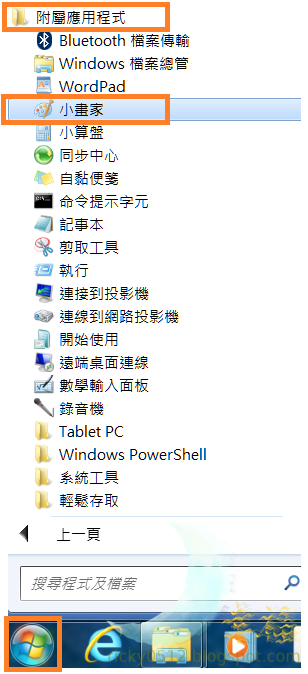
以下如果是要點選按鈕或是超連結的部份,都會用方括號括起來,例如: 請你點選「儲存」這個按鈕時,會用[儲存]來表示; 請你點選「儲存」這個按鈕時,會用[儲存]來表示; 請你點選「儲存」這個按鈕時,會用[儲存]來表示; 因為很重要,所以要說3次 如果請你輸入某個欄位的內容時會用斜體來表示,例如: 請你在「位址」輸入網頁位址時,會用 「位址」: http://www.google.com 請你在「位址」輸入網頁位址時,會用 「位址」: http://www.google.com 請你在「位址」輸入網頁位址時,會用 「位址」: http://www.google.com 因為很重要,所以要說3次 擷圖,最常用的方法是使用電腦上的 [print screen] (或是有些電腦是 [Prt Scrn]) > windows左下角的[開始] > [所有程式] > [附屬應用程式] > [小畫家] > [滑鼠右鍵] > [貼上] > 左上角的像藍色磁片的[儲存] > 「檔案名稱」: 你喜歡的檔案名稱  > [存檔] 有很多應用程式的軟體可以幫你把以上步驟簡化,在沒有另外安裝這些軟體的時侯,擷取螢幕上的畫面的原理與操作大致如此,這些步驟通常用在系統操作的整個螢幕的畫面;因為瀏覽器的內容,也是系統畫面的一部份,所以,有時侯我們也用這種方式來抓網頁的部份內容。 問題來了,如果不要把網頁存成 html 的檔案格式,而是要擷取網頁內容為圖檔(真的就是有人有這種需求),或是網頁內容有多個頁面,需要拉 bar上下移動才能看完,這樣的整個網頁要存成單一圖檔,如果用上述的方法土法鍊鋼,真的會很想死。 如果、剛好、碰巧,你也是使用 Chrome 瀏覽器,請你  安裝 Chrome 的擴充功能  ,使用 「Nimbus Screenshot」 來做關鍵字搜尋,找到 Nimbus Screenshot 就安裝它吧! Nimbus Screenshot 有幾個擷取網頁畫面的方式:     [Visible part of page: 擷取瀏覽器現在看得到的內容成為圖檔     Selected ar...

使用 Chrome 的 image downloader 擴充功能蒐集一張圖片或是多張圖片

圖片
以下如果是要點選按鈕或是超連結的部份,都會用方括號括起來,例如: 請你點選「儲存」這個按鈕時,會用[儲存]來表示; 請你點選「儲存」這個按鈕時,會用[儲存]來表示; 請你點選「儲存」這個按鈕時,會用[儲存]來表示; 因為很重要,所以要說3次 如果請你輸入某個欄位的內容時會用斜體來表示,例如: 請你在「位址」輸入網頁位址時,會用 「位址」: http://www.google.com 請你在「位址」輸入網頁位址時,會用 「位址」: http://www.google.com 請你在「位址」輸入網頁位址時,會用 「位址」: http://www.google.com 因為很重要,所以要說3次 有時候,我們就是看到一張好看的圖片,想要收藏;但是…     如果剛好慣用的[滑鼠右鍵]無法使用     不想按那麼多步驟([滑鼠右鍵] > [另存影像為] > 「檔案名稱」: 存檔名稱.副檔名 > [存檔])     有多張圖片想要收藏     下載的圖片檔名是重復的無法很快地完成工作 這個時侯,有幾個方式可以試看看… 如果剛好慣用的[滑鼠右鍵]無法使用、不想按那麼多步驟([滑鼠右鍵] > [另存影像為] > 「檔案名稱」: 存檔名稱.副檔名  > [存檔])     可以試試,直接滑鼠左鍵按住[圖片] > 拖、拉、放到桌面,或是檔案總管中指定的位置,這個方式,不用裝任何擴充功能就能使用     這個方式,如果2個圖片的檔名是相同的,你得放在不同的地方才能順利下載,不然會蓋過 原本的檔案,如果你習慣用資料夾來分類檔案,就得改檔案名稱後再放到一起,簡單說就是麻煩 所以,你需要工具來幫忙你 所以,你需要工具來幫忙你 所以,你需要工具來幫忙你 如果有多張圖片要收藏、下載的圖片檔名是重復的無法很快地完成工作     可以試試  安裝 Chrome 的擴充功能  這篇提到的 image downloader 如果要一次下載網頁中的 所有 圖片,1[image downloader] > (2[NO] > 3[...

安裝 Chrome 的擴充功能

圖片
瀏覽器其實有很多種,除了大家熟知的 IE (在裝好 windows 時就有了),其實還有很多其他的瀏覽器存在這個世界上,例如 Mac (蘋果電腦) 預設的瀏覽器是 safari ,之前紅極一時可以支援很多系統的 Firefox ,和 Google 大神自已的瀏覽器 Chrome,有人會問說,用 IE 就行了,何必要那麼多種( 還要重學新東西 ),其實如果 IE 就能解決所有上網的問題,其實只用 IE 也行。 有時侯就是想要一些進階的功能,比方說,想看的優酷內容,就是不能看;想要一次下載多個圖片就是只能一個一個來,這個時侯,或許 IE 本身就沒有這樣的功能,或是要裝其他的應用程式來完成,如果想要直接透過瀏覽器的進階功能就完成這樣子的需求,可能,你必需考慮其他的瀏覽器。 為了直接透過瀏覽器的進階功能,你可能會想選用 Firefox 或是 Chrome 這種瀏覽器,透過「擴充功能」(Extension)也就是大家常說的「外掛(Add-on,進階的工具程式)」來達成這樣的目的,因為有一陣子沒用 Firefox 了,這裏就用 Chrome 來示範,安裝「擴充功能」。 首先,請自行 下載 安裝 Google Chrome 瀏覽器,安裝好了之後,以安裝一個可以下載多個圖檔的「擴充功能」為例,帶領各位體驗如何安裝這些好用的「擴充功能」。 以下如果是要點選按鈕或是超連結的部份,都會用方括號括起來,例如: 請你點選「儲存」這個按鈕時, 會用[儲存]來表示; 請你點選「儲存」這個按鈕時, 會用[儲存]來表示; 請你點選「儲存」這個按鈕時, 會用[儲存]來表示; 因為很重要,所以要說3次 如果請你輸入某個欄位的內容時會用斜體來表示,例如: 請你在「位址」輸入網頁位址時,會用 「位址」: http://www.google.com 請你在「位址」輸入網頁位址時,會用 「位址」: http://www.google.com 請你在「位址」輸入網頁位址時,會用 「位址」: http://www.google.com 因為很重要,所以要說3次 安裝「擴充功能」, 請點 Chrome 的 [右上角的圖示] > [更多工具] > [擴充功能] > [取得更多擴充功能]  > (接下來游標應該會在搜尋的輸...