發表文章

目前顯示的是有「PDF」標籤的文章

再試 php 輸出 pdf

PHP 在輸出 pdf 的時侯有幾個網站上很有名的函式或說是工具,一個是 tcpdf ,姑且把它和 fpdf、dompdf、html2pdf 之類的工具歸在同一類,雖然除了 tcpdf 之外的我都沒試,因為太多人提到有字碼支援問題了;另一個是 wkhtmltopdf 這是 cli 終端機下的指令,用來將網頁轉成 pdf ,雖然個人並不喜歡這種工具用在網頁程式中,但是它的效果用起來真的很不錯,所以,這次先裝它來用,程式能動之後要改別的方式還不遲。 照著股溝大神指示的網站,很快就裝好這個 wkhtmltopdf ,指令很簡單, wkhtmltopdf.sh Input.html Output.pdf ,馬上就得到想要的 pdf 檔,眼都還沒眨呢! But... 又是那個 But ...,是的,中文亂碼又來攪局了,好在這次不是 tcpdf 上的空白,也不是方格,看起來就是字型的問題,檢查一下網頁,有指定是 utf-8 編碼(content="text/html; charset=utf-8"),問過大神之後,說要給個正確的字型檔,試著餵了幾個中文繁體的字型檔到 /usr/share/fonts/truetype/ 底下,挑個網頁長得美的就行。 終於收工了! 在被 tcpdf 搞了一天和 wkhtmltopdf 搞了半天之後…
在 php 使用 tcpdf 輸出 pdf 檔案卡關

作為開放源碼的 pdf 輸出程式 tcpdf 在網站上廣受好評,而且   提供許多的 範例   提供了網頁輸出到 pdf 檔案的函式   支援中文   支援 1D, 2D 條碼 ( barcode, qrcode) But ...   卡關了   在輸出表格的時侯   原本可以輸出中文的函式不行了,找不到解法,到處都是成功的網頁… 要再試一下,如果真的不行,只好繞道了,這次是不是文字型的 pdf  不重要…

在手持裝置上將網頁輸出成 PDF 檔案

紙非常方便,但是要印出東西一定得要印表機,要不就是手寫,為了能讓網頁資訊能夠有效交換,這次想要利用手機在電子紙還沒普及的時侯,充當資訊交換的媒體。 工作環境:     資訊來源網站     手機 IOS 或是 android 作業系統     網頁轉 PDF app:          IOS: To PDF         android: Web Page Capture         android 上的下載功能,有些網頁是可以直接存起來的,為了防止萬一沒有連線了網頁內容有遺失,決定還是轉成檔案以求心安。 這次選用的 app 分別是 android 上的 Web Page Capture 和 IOS 上的 To PDF,不為什麼,因為這個 app 免費,轉檔方便,可離線(不透過網際網路遠端的主機來提供轉檔功能)時使用。但是這兩個 app 轉出 PDF 檔案的流程不太一樣。 使用 Web Page Capture 的時侯,列印時就會多出一個儲存 PDF 的選項,會比較直覺,但是要依賴網頁本身提供列印功能(chrome 內建功能選單並沒有這個功能),而輸出的檔案得透過檔案瀏覽器才能找到,這個部份比較不方便,如果出現類似列印緩衝功能關閉之類的訊息,請清除快取手機的文件。 To PDF 有轉出 PDF 檔案需求時建議使用 app 內建的瀏覽器,因為在測試的過程中,發現會轉出首頁的 PDF ,而不是特定網頁的 PDF ,可能是因為登入有帳密的網站的緣故,輸出的檔案並不是放在 app 檔案瀏覽器預設的路徑裏,而是在上一層,這個部份也是要特別注意的,才不會找不到檔案。 總算是找到合用的 app 的,收工!

LINE 傳表格 與 檔案

圖片
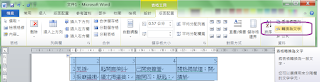
LINE 是大家常用的即時通訊工具,眾所皆知的事情是︰ 手機用它傳文字訊息,超方便 手機用它傳圖片,很方便 手機用它傳檔案……電腦上傳檔案很方便,手機上傳檔案很麻煩,很多檔案格式不支援,尤其 office 檔案,開檔案也不方便,還好 PDF 格式還活著 傳表格,不可能?說實在的,篇輻太大都不適合 LINE 在有些單位己經不能裝也不能用,遇到死也要傳檔的狀況,真的是快要撞牆,所幸人會變老,軟體會更好。 法一︰Word 轉格式︰選表格 > 表格工具 > 版面配置 > 轉換為文字,預設是用 tab 分隔,也可以用符號相連。 法二︰ table generator 在操作資料庫的時侯,有一種格式,就是用橫線、直線和加號,把輸出的結果,依據不同的欄位順序,轉成視覺上還算是表格的表格,看起來像是下面這個樣子︰雖然欄位很多的時侯,讀起來也是很吃力,應付急用的話聊勝於無。 +-------------------+ |         內容           |   +-------------------+ 這種工作,用手動做起來超麻煩,光調OUTPUT就調死人了吧。 丟進資料庫再轉出來好像可行,但是太麻煩,不經濟,還好人會變老,軟體會進步,這個 table generator 就很好用,把結果選起來貼上就行了。 法三︰另存 PDF 轉文字格式的表格怎麼也是有所限制,可讀性又差,轉成PDF不失是個好選擇,M$ Office 不知是 2007 還是 2010 開始,己經可以另存 PDF 檔案,就用這個吧!為了避免傳檔的限制,放上免空(網路硬碟、網路空間),提供檔案連結供人下載,應該是個不錯的選擇。 操作方法很簡單︰檔案 > 另存新檔 > 檔案類型( PDF )> 儲存 收工!

PDF 加密軟體 Free PDF Tools

圖片
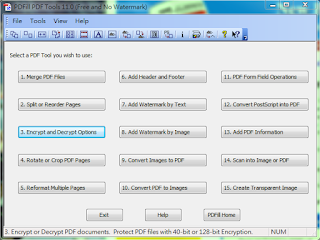
因為之前介紹的 PDF 加密軟體已經失能,所以,又得在免費工具的大海中尋找新的工具,這次找到的工具是 Free PDF Tools 看來有不少功能,不過這次只取用加密的功能,沒辦法,這次只能找到英文介面的,請各位看倌依照圖片操作了。 選3.Encrypt and Decrypt Options 告訴程式你要加密的 pdf 檔案,通常大家的檔案會是紅色系的 acrobat 的圖示 選取加密的長度,個人慣用 128 位元加密 收工!

pdf 檔案加密

圖片
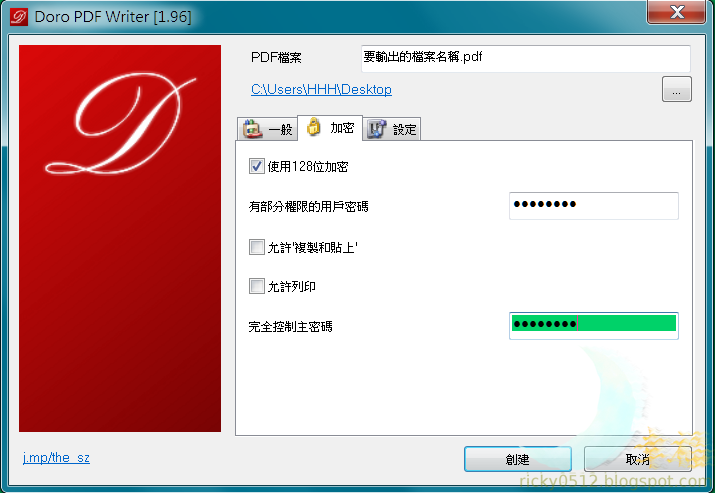
有時侯為了怕檔案內容被不相干的人看到,在交換的時侯會使用加密方式來處理,把 pdf 檔案加密之後再寄給其他人是常見的方式,但是 pdf reader 不能幫你做這件事,得另謀出路。 用關鍵字 pdf 加密,或是 pdf encrypt 可以找到一些工具, 比較常見 的有 Doro PDF Writer :中文介面、中文字體不會亂碼、體積小、支援128位元加密,要轉換 PDF 檔案時,操作,選 [列印] > 印表機:Doro PDF Writer > [加密]的頁籤 > 可勾使用128位加密、把密碼 key 進入就行,特別的是可以一次設2組不同的密碼,上面那組權限小,下面那組權限全開。 列印(轉換成 PDF 文件)時可以設定2組權限不同的密碼 PDF Creator :下載時 Chrome 發出警訊、還是算了吧。 UnityPDF :官網已經不在、就讓它去吧。 其他選擇 : libreOffice :這個軟體比較完整,有中文介面,可做為 Microsoft Office 替代軟體,有 PDF 匯出功能,且具備 PDF 檔案權限管理,操作方式[檔案] > [匯出成 PDF] > [安全性] > [設定密碼] > 設定開檔案用的密碼和開啟權限的密碼  > [勾選開啟的權限] > [匯出]。 設定開啟檔案用的密碼和開啟權限的密碼 開放列印高解析度文件的權限、擷取畫面以外的全部變動權限…等 PDFMate Free PDF Merger :英文介面'、有Mac版、支援128位元加密。 PDFill FREE PDF Tool :英文介面'、支援128位元加密、支援指令批次處理。 網路工具 : PDFProtect :個人處理這種事情不愛網路工具;須要加密的文件,應該不想讓第3方知道,可以讓第3方知道,應該不用加密,總之這是沒有選擇的選擇。 最後,如果沒有安裝新軟體的權限:有個 折衷的方式 ,利用壓縮程式,在壓縮的時侯,進行壓縮檔案的加密,只有解密之後才能開,這個方式的弱點在於解開之後的檔案即使是 pdf 檔,本身還是沒有加密,誰有檔案都可以看。 如果已經有裝 libreOffice 的話,用 libreOffice 處理...