發表文章

目前顯示的是有「chart」標籤的文章

日本風台灣鐵路圖

圖片
今天又看到了一個台灣鐵路路線圖,由鄰國日本製作,應該是屬於高湯等級,集精華於一身,直覺、免思考、免傷神,值得從中學習視覺化的技巧。 地圖特色大致上是:     貫通南北     環繞全島     有鐵路     含捷運(北捷、高捷,機場線)     一張搞定 本人的日本語除了糟糕,大概就只能排到文盲等級了,好在「台灣」、「Taiwan」、「中華民國」還是認得出來的,這個圖居然是、出自歪國人、3月更新的、熱呼呼的~~台灣鐵路路線圖 以下可以欣貰一下轉載來自 Himawari Design Laboratory 47都道府県鉄道路線図  中的 「日式台灣鐵路路線圖(日本風台湾鉄道路線図)」 From URL: http://www.47rail.jp/ サイト名: 47都道府県鉄道路線図

chartjs 作圖初探

圖片
如果要作圖,Excel 幾乎可以滿足百分之90以上的需求,如果作圖又要放到網路上,那只能靠網頁工具,這類選擇其實不少,有開源的工具,也有付費工具。 最近看到  chartjs ,基本的圖,它都能做。 你自已有網站可以用,沒有網站,離線的時侯還是可以用(那為何不用Excel ;) )。 做出來的圖好看。 做出來的圖可以和使用者互動。 概念簡單容易上手。 以折線圖來說(line.html): 以往 Excel 做圖的時侯,就是拉一拉資料的範圍,插入折線圖就行,但是網頁的話,必須的指定作圖所需要的元素,這些元素不外乎:標籤(有幾個點、大致上就有幾個標籤)、值(有幾個點、大致上就有幾個值)。 回到 chartjs 下載之後解壓縮會看到一個 sample 的資料夾,line.html 用文字編輯器(如:notepad、 notepad++ )打開,會看到一堆火星文一般的文字,找到這段編碼(關鍵字 lineChartData),把資料餵到相應的位置就行: var lineChartData = { labels : ["January","February","March","April","May","June","July"], datasets : [ { label: "My First dataset", fillColor : "rgba(220,220,220,0.2)", strokeColor : "rgba(220,220,220,1)", pointColor : "rgba(220,220,220,1)", pointStrokeColor : "#fff", pointHighlightFill : "#fff", pointHighlightStroke : "rgba(220,220,220,...

Excel 雙座標軸

圖片
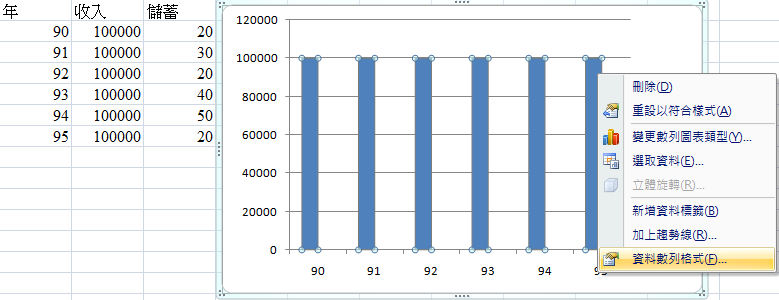
有時侯,為了同呈現2組分布差異很大數值,例如,其中一組的數據是6位數,另一組數據是2位數,作圖後,預設狀況很難同時顯示2組數據的分布狀況,所以就需要雙座標軸的圖形來輔助。 插入 > 直條圖 > 平面直條圖 / 群組直條圖 > 得到預設的作圖結果,但是需要調整(如下圖) > 資料數列格式 >  作出直條圖 將數據大的組調成副座標軸 >  設定副座標軸 變更圖表類形以便區分 > 變更圖表類形以便區分 選擇想要使用的圖表類形 > 確定 > 選擇想要使用的圖表類形 收工。 左邊的座標軸顯示的是圖例在上的資料;右邊的座標軸顯示的是圖例在下的資料

Excel 子母圓餅圖

圖片
有時侯統計不用類別的資料時,需要進一步呈現其中一個類別的比率,例如,統計某個活動的男、女與會人數比率之後,想進一步知道女姓成員中,不同的職務類別比率為何?此時就需要動用到子母圓餅圖。 準備好資料就插入子母圓餅圖 》 插入子母圓餅圖 一開始產生的圖形可能不是預期的 》 一開始產生的圖形 加以調整成想要的樣子[資料數列格式] 》 調整參數 調整欄位數和資料表的欄位數相對應 》 收工!

Excel 的日期格式轉成數值

通常,最不喜歡看到日期的換算數值,而它常常出現,尤其是在你的資料貼來貼去的時侯,而且是你要送件的時侯,或是送件以後才發現跑掉了,心中無明火起,臉上卻是堆滿無奈,但是有時侯,你須要這個數值,但是你就是不知道怎麼把它叫出來 @@" 什麼時侯會要這個數值呢?在用 Excel 做甘特圖時會用到,為了聚焦,得把時間調在指定的範圍內,這個時侯可別想在圖形的參數裏,填日期在最大值和最小值,只能填入時間轉換後的數值,所以,得把這個數值找出來,找到了幾個方法…… 調整儲存格格式: 有時侯調不出來 使用函式 Datevalue(日期): 有時侯還是不出來 貼: 既然是貼來貼去的時侯常會出現,應該「選擇性貼上」才是王道,簡單到令人感動、[選取日期格式資料] > [滑鼠右鍵] > [選擇性貼上] > [值] 將!將!你要的數值出來了,其實它很少用到,因為你看不懂那是啥東西,比起表達日期的格式,這是沒有意義的數字,但是在作甘特圖時必須用到它!

Excel 做甘特圖

圖片
甘特圖是一種管理的工具,它的主要資料欄位大致上是——要完成的事務,起始時間(,持續時間),完成時間,把這些元素視覺化,用圖形的方式來表示;為了管理專案,以往會找類似 project 這種付費軟體來做,如果只是要做甘特圖付費 cp 值不高,這次看到同事填表後用 Excel 圖表也做,就自己動手試試。 如果你的資料進度只需 精準到月份 的話,不必使用到作圖的元件就能完成,有些人用畫線調粗細的方式處理,個人偏好把工作項目那一欄合併起來後,輸入工作項目名稱,在三明治中間倒油漆,   >   >   > 把框線美化一下。 如果要 精準到日 的話,可以把欄位設好,用橫條圖,工作持續時間之外地方的色彩[無填滿]。 如果不知道怎麼調整座標軸的始末可以用這招,再去調整座標軸的起始日與終止日,把值貼過去。 雖然有些軟體是專門設計來作專案管理的,甘特圖也只是其中的一環,如果只是為了呈現工作項目和時程,使用這種專業軟體可能反而沒那麼直覺,而使得上手、入手門坎變高,得不償失。