發表文章

目前顯示的是有「工具」標籤的文章

laragon 建置可攜本機開發環境

搞一個不折騰的開發環境是最近的目標,有點折騰,不過,為了以後不折騰,先稍稍折騰一下 laragon 。 工作環境:   Windows 10   laragon portable V4 nginx 新增了 laravel 的程式之後,會以 appName 做為網址,預設會在 appName.test 如果不愛 .test 請到右上角有個齒輪形狀(設定) > General > Auto virtual hosts > Hostname: 輸入你愛的網域名稱,例如:{name}.love ,之後,就可以連到 appName.love ,很方便啊,網址又好看。 php7 +# PHP +php=https://windows.php.net/downloads/releases/php-7.3.11-Win32-VC15-x64.zip Menu > Quick App > Configuration+# Laravel +Laravel=composer create-project --prefer-dist laravel/laravel %s 現在開始可以: Menu > Quick App > Laravel > appName > 然後就裝了 laravel ,而且設好了 appName.test 這個網站可以連上去用。 MySQL 5.7 至少昇級到這個版本吧,不然 phpmyadmin 一直報錯 error 200,要不就連線中斷。 Menu > Tools > Quick Add > mysql-5.7 Menu > MySQL > version > mysql-5.7 很重要!很重要!很重要! 如果要為 root 設定 password 一定要從 Menu > MySQL > change root password 改,不然會出現很難搞的狀況, MySQL 重啟後就進不去了! Laravel: 如果遇到沒有 autoload.php 這個檔案,記得去 appName 下 composer install 一下。 Warning: require(...
USB 開機碟製作程式 以 rufus 和 YUMI 為例

如果要測試很多種不同的 Linux 的 live 作業系統,其實有很多選擇,以往是把這些 iso 檔下載下來之後用光碟開機,現在製作 usb 多系統開機碟的功能已經成熟, 如果用 usb boot 為關鍵字搜尋之後可以得知選擇很多,各有各的特色和優缺點,基於能夠抓到老鼠就是好貓的原則,隨便就試到了幾隻好貓。 工作環境: Windows 10   rufus 單系統   YUMI 多系統   UNetbootin 如果要保留設定,耗時非常久(以小時計)才能完成,讓人以為當機 如果只裝一個作業系統,rufus 是很好的選擇,需先自行下載iso檔 如果要裝多個系統,YUMI 不錯用,還提供各式 live CD 的下載點自行下載後製作 UNetbootin 支援單一作業系統,在製作過程中,會幫你下載指定的 iso 檔,省下你的麻煩 對於記錄開機後對系統設定,例如:保留開機後安裝的程式和更動 rufus 可以看到 usb ,可以同時支援bios及uefi開機,保留更動功能不明 YUMI 裝多個系統時,需個別開保留設定用的空間,但是,超過 4g 的保留空間時,開機會變慢,保留空間要自己算好,因為 USB 空間不足時,YUMI 並沒有防錯機制,可能會造成系統開不起來,uefi的開機要下載特定的版本才支援 UNetbootin 也可以保留設定,但是只支援 ubuntu,而且製作過程耗時極久,視窗出現無反應又反白,原本以為當機 做好後,設定 usb 開機優先 可以開機,可以保存軟體升級以及系統設定 收工!

M301 換 OpenWrt 筆記

如果你的朋友有點閒口袋又深,你很可能因此常常有新玩具可以玩。如果你的朋友又對3C有點研究,那你的玩具,玩起來大概很難脫離「五花八門」的程度。 有人說要判斷一個人是不是工程師還蠻簡單的,你只要告訴他,這個問題還沒有人解開過,然後把問題丟給他,然後過了一陣子(可長可短)他可能常常(有時侯還是會失效,因為他是人不是神)會悠悠地告訴你:俺解開了。如果有這些症頭,那工程師的身份就八九不離十了。 只不過,我遇到的問題,之前都有人解過了,所以,我當不了工程師, XD ,但是我還是常常有玩具可以玩。 這次的玩具是 M301 ,主訴是它和某型很像,但是呢直接拿這個某型的韌體要更換成 OpenWrt 又上不去,所以,我就拿到新玩具了,當然,有點難度,這次最難的是,已知要改表頭,問題是沒有人告訴你改那裏,改成什麼,怎麼改,應該是用 Hex 編輯器改。 雖然後來終於找到了有個固件修改工具可以用,但是那個工具的下載位置不是死光了,不然就是下載時附送小馬之類的被各大瀏覽器擋下。 接著就要處理改成什麼的問題,好樣的,只有一個地方有寫,偏偏試的時侯就是鬼擋牆,一直改錯,還以為固件修改工具是騙人的。 改好了,連到 192.168.1.1(好熟悉的數字),按個 enter 就進去了。 開心! 收工。

我對麵包機附件的想法

圖片
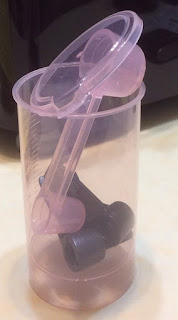
先說結論:麵包機的附件可以收納會更好 故事是將子地: 我家那口子,最近都在研究食譜,手做了很多的麵食,過了一陣子的思念,我家的家電多了一個新成員,某家麵包機,功能什麼的坊間已經很多人推文,不再多說。 因為很多人推文,麵包機也嫁進我家了(附嫁妝:料理電子秤一個,基本用品一次到位),要試機多的是時間,開箱後,馬上點了各個零件,燈登…… 奈阿捏? 雖然每個人使用和收納東西的習慣不同,在麵包機隨附的小工具裏有2個攪拌用葉片,一個附蓋的量杯(可當天然酵母培養容器)和一個量匙,因為這些東西都不大,直覺蠻容易遺失的,如果能夠收納在一起,應該會比較好一點,我回過神時它們已經被我裝在一起了,MMMMMMMM,量匙強出頭,量杯的蓋子壓不住……;-) 當然啦,全部的附件都收到麵包容器(就是那個烤麵團的鐵鍋)也行地,這些也都不影響麵包製作本身,所以可以說是個人(龜毛)的想法。 不知怎地腦子突然浮現 Steve Jobs: Design is how it works.還是有些期待。 收工,準備來上網註冊保固做阿包(開心)。

倒數計時

很多人都知道,新的手機裏就有計時器,不管是計時,或是倒數計時都有,但是,有時侯,就是找不到計時器的入口,有趣的是,這種軟體也有人做,這個蠻直覺的,可以試試 http://e.ggtimer.com/1sec 把要倒數計時的時間放在網址的最後面,像上面的例子就是1秒鐘 單位︰ 秒 sec 分 min 時 hour 日 day 月 month 年 year 星期幾 mon, tue, ... 只不過,瀏覽器關了,就沒用了 :P

使用 Timeline JS 製作動態多媒體時間表

圖片
這次要介紹的工具,是用來製作 Timeline(時間表)的工具:TimelineJS,這個工具是 opensource 目前開發到第3版了,透過工作表(google document spreadsheet),直覺的欄位設計,在填完資料後即可透過 TimelineJS 的網路介面輸出時間表。 一些考量: 在比較過很多製作時間表的應用程式後發現,時間的管理和呈現工具很多是歪國人做的,而 Timeline 大多是管理到日的層級,如果要到 時(分、秒)層級 的話,多是用 Schedule 了,但是 Schedule 的視覺呈現,又會被分割在一週的7天中呈現,所以,如果你要呈現的時間表內容細到時以下的時間表,選擇就會變少。 另外,很多簡易的時間表可以呈現事件(event)的先後順序,但是無法 呈現事件之間時間的間距 ,而將不同的事件等距排列。 舉例來說,某大廠的文書套裝軟體就有免費的入門款時間表套件,輸出結果看起來很可口,實地安裝就很麻煩了,要先裝 sp3 ,再裝套件,然後好不容易到了資料編輯的時侯,發現免費版不支援自家的工作表,操作介面似乎也是對專案管理工具的整合比較好,因為沒錢買專案管理工具,所以要用時間表套件內建的介面,一個事件一個事件重新輸入,一直到這時侯才發現,這套件的起迄時間格式,只支援到日的層級,浪費超多時間,一整個_(*&^%$%^&*()_+_)(*&^%^&*()_+! 經過一番波折,由於 TimelineJS 具備整合網路資源及網路多媒體及的特性,非常適合網站提供 動態網頁 時間表與使用者 互動 ,雖然製作過程中,時間表網站的操作介面沒有中文,但是時間表的相關訊息支援中文內容,而設定中文語系的參數後,時間表本身也會呈現中文的日期。 靜態展示要用的時間表,可以考慮單機的 timeline(http://thetimelineproj.sourceforge.net/),堪用,使用上比較沒有那麼直覺,不在本文的探討範圍。 工作環境: google spreadsheet:google 帳號,啟用 google 文件功能 時間表的事件資料乙份 方法: 首先,你必需有 google 帳號,而且開啟 google 文件的功能 1、到官網 https://timeline.knightlab....

離線翻譯 使用 google translate app

翻譯程式有很多選擇,從單機版全盛時期至今還存在的眼博士(譯典通)、其他很多轉為線上翻譯的有巴比倫、靈格斯;還有近乎消聲匿跡的星際譯王…等。 目前最流行的就是像 Google、Yahoo、Being、Babylon、Dictionary.net、百度…之類的線上翻譯軟體,還有另一種就是整合這些線上翻譯工具的軟體到單機上使用,例如︰QTranslate,這些軟體的特性就是免費,或是進階功能必需付費,如果把手機想像成PC單機,其實情況差不多,目前的趨勢就是線上翻譯。 單機版的翻譯軟體最重要的功能就屬那個即點即翻,具體地說就是你的滑鼠移到哪裡,就翻所指的單字,這個功能很方便,但是,目前還有在做的大概就是眼博士了;曾經星際譯王也可以做到,但是不流暢,而且因為版權問題,近乎消聲匿跡,可惜了! 目前大部份的單機整合翻譯軟體,以 QTranslate 為例,都是利用點選 + 快速鍵的方式,來指定要翻譯的字,有些軟體會將各個網頁翻譯的結果全部傳回,並標示來源,總而言之,是利用網站功能來提供翻譯服務,想當然爾,需要網路連線、需要網路連線、需要網路連線。 個人許久沒更新的 Google Translate 就是線上翻譯的工具之一,也提供全文翻譯,想必很多人在需要翻譯的時候都用過,如果你是 Android 的手機(目前試 iOS 並不支援),那麼你可以下載它的字典檔(一種語言大約200MB左右),就可以離線翻譯,新版還多了圖片和語音替代手動輸入的翻譯方式。 雖然過了2年才知道,試用過後還是令人感動啊~~

離線參考文件瀏覽器 Zeal

圖片
在開發應用程式的時侯,如果使用的是開發環境集成工具(IDE),通常會提供函式提示的功能,非常方便,這指的是使用者已經知道函式(function)的功能是什麼,而要呼叫函式,只要輸入幾個關鍵字母,開發工具就會把含有這些字的函式列出供作選擇,幫助開發工作的進行。 反過來說,你想知道的是某種功能,要用那個函式的時侯,會想用關鍵字搜尋,把函式找出來用,順便看看要餵它吃什麼才能吐出你想要的東西;又或者,你想要設一個參數,很常用,但是少了幾個字,或拼錯字了,你想要確認一下,使用開發工具來做這事,好像差了那麼一點點…… 由於現在的網路很方便,很多時侯文件上網看就好,有時侯,網路就是連不上,還要馬上查字典,Dash 這類的工具就很重要了,如果你是 Windows 平台可以用 Zeal ,我只有 Windows 所以用 Zeal…… 有些參數可以調整,搜尋資料超方便 說明文件就是放在這裏,如果別處要用,你知道的……[Ctrl + C] 這個超方便,既有可以下載的文件,勾選後下載就行 下載中,請耐心等侯 這參考書軟體很好用,雖然有時反應有時慢了一些,但是那個下載列表真是貼心啊,省去不少搜尋的作業量,下載後的文件,就是一個小參考文庫了。