發表文章

目前顯示的是有「shortcuts」標籤的文章

設定 jupyter notebook 工作資料夾

 jupyter notebook 在 windows 底下預設的工作資料夾路徑在 C:\Windows\users\登入帳號\ 之下,但是一般不喜歡用 C:\ 的目錄來工作,因為不好維護,系統掛掉時,很容易忘了備這裏的東西,通常是放 D:\ 下的指定位置,為了方便說明,將這個要客製的資料夾路徑簡稱為工作資料夾(workSpace),路徑就在 D:\workSpace,就這麼簡單的事,也能撞牆  工作環境:     Windows 10     Python 3     anaconda3       jupyter notebook         客製工作資料夾(workSpace)  其實要讓 jupyter notebook 啟動時就在工作資料夾也可以反過來操作,就是先到工作資料夾之後,再啟動 jupyter notebook,操作起來也蠻直覺的,人如果反骨,硬要走自已的路,就容易撞牆  總結下來幾個方式:  法一:  cd d:\workSpace  jupter notebook  法二:  jupyter notebook -- notebook-dir = "D:/workSpace"  法三:懶人最愛的捷徑,做1次,一直用   在 C:\ProgramData\Microsoft\Windows\Start Menu\Programs\Anaconda3 (64-bit) 可以找到 anaconda 相關的應用程式啟動的捷徑,像是 jupyter notebook 的啟用捷徑   在 jupyter notebook 啟動捷徑 > 內容 >     目標 C:\ProgramData\Anaconda3\python.exe C:\ProgramData\Anaconda3\cwp.py C:\ProgramData\Anaconda3 C:\ProgramData\Anaconda3\pyth...

在 iframe 裏自動播放 youtube 的嵌入網址

圖片
 折騰這個的目的就是讓影片不用再多點一下就自已播放,youtube 的影片裏面有個複製聯結的工具,甚至可以讓使用者複製嵌入用的網址,讓你收到網頁中分享給其他人,還想要影片自動播放(autoplay),搜尋之後就會得到一堆,加上 autoplay=1 就可以的搜尋結果,但是…… 工作環境:     windows 10 pro     chrome / firefox     自訂的網頁         含 iframe         含 youtube提供的嵌入網址  症狀:加上 autoplay=1 參數的影片不會自已動,還是要再手動點一下 自訂的網頁長得像這樣: < iframe   id = "player"   width = "850"   height = "400"   src = "https://www.youtube.com/embed/SOMEFILMID?&autoplay=1"   frameborder = "1"   allow = "accelerometer; autoplay; clipboard-write; encrypted-media; gyroscope; picture-in-picture"   allowfullscreen ></ iframe >  用 jquery trigger('click') 是點不到的,可以透過 python autogui 來達成,但是有時正在工作,在那個看網頁的某門(moment)把滑鼠拖走了,影片就僵住了。  搜了一堆 autoplay 都是講的廢話,像是 chrome 可以 autoplay,firefox 可以 autoplay ,想當然爾,一定是只能玩自已、自已玩才有了這篇筆記。 先講 firefox ,因為很好設定:去那個右上角的三條橫線下按下去,然後:隱私...

Ubuntu server phppgadmin 網頁無法連結

最近想來用用 postgresql ,和 MySQL 相似的資料庫伺服器軟體, MySQL 在台灣應該是比較流行的資料庫, postgresql 對於關聯性的資料表鍵結,還有一些內建函數(包含gis的函數)功能面好像比較齊全。 此次工作環境 Ubuntu LTS server 14.04 LAMP 已安裝 postgresql 已安裝 phppgadmin 已安裝 此次症狀: 以連到 server.name.com 為例 連到 server.name.com/phppgadmin 瀏覽器出現錯誤代碼 404 ------------------------------  選項,非必要  ------------------------------ 如果發現 postgresql server 還沒裝(選項,非必要) 如果你已經有裝了,可以跳過 開始裝 sudo apt-get install postgresql-9.3 處理 postgre 的資料夾和權限(選項,非必要) sudo mkdir -p /usr/local/pgsql/data sudo chown -R postgres:postgres /usr/local/pgsql/ sudo su - postgres cd /usr/lib/postgresql/9.3/bin/ ./initdb -D /usr/local/pgsql/data ./postgres -D /usr/local/pgsql/data 可能需要裝 postgres-xc (這是我覺得最怪的地方,要裝一個 postgresql 得裝一堆有的沒的) sudo apt-get install postgres-xc postgres-xc-client 把一些東西清掉 sudo apt-get autoremove 重新啟動 postgresql 伺服器 sudo service postgresql restart ------------------------------  選項,非必要  ------------------------------ 修改授權的來源位址(必要) 和 phpmy...

Ubuntu 出現 No space left on device 時硬碟空間擴充方法

工作環境: Windows 10 virtualbox Ubuntu 在複製檔案時一直出現 No space left on device 但是硬碟實體上還有儲存空間…… 擴充 vm 的硬碟空間到:80g VBoxManage modifyhd “C:\Users\YOURNAME\VirtualBox VMs\YOURVM\YOURVM.vdi” --resize 81920 再用 Gparted 開機,把硬碟 resize 回到系統開機後, sudo pvresize /dev/sda5 sudo lvresize --resizefs --extents +100%FREE /dev/YOURMAPPER/TO-ROOT-PATH df -h 一下,應該 ok 收工!

安裝 composer 的方式 更新

安裝 php 的套件管理工具:composer 現在變得更簡單了。 可以參照 https://getcomposer.org/download/ 的方式 因為我想要直接就把 composer 裝到 /usr/local/bin 底下,方便所有人使用,所以第3個步驟要修改(記得要用 sudo 不然沒有權限裝不上),或是裝在你有權限的PATH目錄(--install-dir)裏,因為我用自已的機器,所以就裝到/usr/local/bin裏了: php -r "readfile('https://getcomposer.org/installer');" > composer-setup.php php -r "if (hash('SHA384', file_get_contents('composer-setup.php')) === '41e71d86b40f28e771d4bb662b997f79625196afcca95a5abf44391188c695c6c1456e16154c75a211d238cc3bc5cb47') { echo 'Installer verified'; } else { echo 'Installer corrupt'; unlink('composer-setup.php'); } echo PHP_EOL;"  sudo php composer-setup.php --install-dir=/usr/local/bin --filename=composer php -r "unlink('composer-setup.php');" 之後只要下 composer 就能 composer 了。 composer 安裝比之前好搞了,收工!

LINE 傳表格 與 檔案

圖片
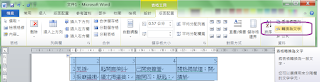
LINE 是大家常用的即時通訊工具,眾所皆知的事情是︰ 手機用它傳文字訊息,超方便 手機用它傳圖片,很方便 手機用它傳檔案……電腦上傳檔案很方便,手機上傳檔案很麻煩,很多檔案格式不支援,尤其 office 檔案,開檔案也不方便,還好 PDF 格式還活著 傳表格,不可能?說實在的,篇輻太大都不適合 LINE 在有些單位己經不能裝也不能用,遇到死也要傳檔的狀況,真的是快要撞牆,所幸人會變老,軟體會更好。 法一︰Word 轉格式︰選表格 > 表格工具 > 版面配置 > 轉換為文字,預設是用 tab 分隔,也可以用符號相連。 法二︰ table generator 在操作資料庫的時侯,有一種格式,就是用橫線、直線和加號,把輸出的結果,依據不同的欄位順序,轉成視覺上還算是表格的表格,看起來像是下面這個樣子︰雖然欄位很多的時侯,讀起來也是很吃力,應付急用的話聊勝於無。 +-------------------+ |         內容           |   +-------------------+ 這種工作,用手動做起來超麻煩,光調OUTPUT就調死人了吧。 丟進資料庫再轉出來好像可行,但是太麻煩,不經濟,還好人會變老,軟體會進步,這個 table generator 就很好用,把結果選起來貼上就行了。 法三︰另存 PDF 轉文字格式的表格怎麼也是有所限制,可讀性又差,轉成PDF不失是個好選擇,M$ Office 不知是 2007 還是 2010 開始,己經可以另存 PDF 檔案,就用這個吧!為了避免傳檔的限制,放上免空(網路硬碟、網路空間),提供檔案連結供人下載,應該是個不錯的選擇。 操作方法很簡單︰檔案 > 另存新檔 > 檔案類型( PDF )> 儲存 收工!

使用 Timeline JS 製作動態多媒體時間表

圖片
這次要介紹的工具,是用來製作 Timeline(時間表)的工具:TimelineJS,這個工具是 opensource 目前開發到第3版了,透過工作表(google document spreadsheet),直覺的欄位設計,在填完資料後即可透過 TimelineJS 的網路介面輸出時間表。 一些考量: 在比較過很多製作時間表的應用程式後發現,時間的管理和呈現工具很多是歪國人做的,而 Timeline 大多是管理到日的層級,如果要到 時(分、秒)層級 的話,多是用 Schedule 了,但是 Schedule 的視覺呈現,又會被分割在一週的7天中呈現,所以,如果你要呈現的時間表內容細到時以下的時間表,選擇就會變少。 另外,很多簡易的時間表可以呈現事件(event)的先後順序,但是無法 呈現事件之間時間的間距 ,而將不同的事件等距排列。 舉例來說,某大廠的文書套裝軟體就有免費的入門款時間表套件,輸出結果看起來很可口,實地安裝就很麻煩了,要先裝 sp3 ,再裝套件,然後好不容易到了資料編輯的時侯,發現免費版不支援自家的工作表,操作介面似乎也是對專案管理工具的整合比較好,因為沒錢買專案管理工具,所以要用時間表套件內建的介面,一個事件一個事件重新輸入,一直到這時侯才發現,這套件的起迄時間格式,只支援到日的層級,浪費超多時間,一整個_(*&^%$%^&*()_+_)(*&^%^&*()_+! 經過一番波折,由於 TimelineJS 具備整合網路資源及網路多媒體及的特性,非常適合網站提供 動態網頁 時間表與使用者 互動 ,雖然製作過程中,時間表網站的操作介面沒有中文,但是時間表的相關訊息支援中文內容,而設定中文語系的參數後,時間表本身也會呈現中文的日期。 靜態展示要用的時間表,可以考慮單機的 timeline(http://thetimelineproj.sourceforge.net/),堪用,使用上比較沒有那麼直覺,不在本文的探討範圍。 工作環境: google spreadsheet:google 帳號,啟用 google 文件功能 時間表的事件資料乙份 方法: 首先,你必需有 google 帳號,而且開啟 google 文件的功能 1、到官網 https://timeline.knightlab....

Word 取代特定字元 以取代分隔和換行為例

圖片
在使用 Office 整理資料的時侯,可能要進一步將 Excel 中的資料放到 Word 中處理做成摘要,過程比較常遇到需要處理特殊字元是分隔符號(tab, ^t) 和換行(^p)要取代成適當的字串。 例如:用 Excel 整理好的資料,表單內含有許多欄位,想要利用原始資料的部份欄位做成摘要,先把所有會用到的字串,和所需要的欄位整理出來,依序放到不同的欄位,沒有串接到一起,透過 Word 的取代功能,把特定的字元(tab),取代掉,成為整理完成的摘要。 Excel 資料,大致整理成摘要的樣子(利用 =) 方法: 把 Excel 的資料複製貼到筆記本再貼到 Word 筆記本會自動將 Excel 資料用 tab 分隔,利用這個特性將筆記本格式化過的資料貼到 Word 取代 tab 成為(留白,什麼都不要輸入) 有時侯取代的功能會被縮整到整合編輯圖示中 取代 tab 取代換行成為(、) 取代換行 如果結果只有這一行 20151001 花費:早餐 (51) 、午餐 (120) 、晚餐 (120) ,總計 (291) 、 再取代 、^p 成為(留白,什麼都不要輸入) 如果有很多行 20151001 花費:早餐 (51) 、午餐 (120) 、晚餐 (120) ,總計 (291) 、 20151001 花費:早餐 (51) 、午餐 (120) 、晚餐 (120) ,總計 (291) 、 20151001 花費:早餐 (51) 、午餐 (120) 、晚餐 (120) ,總計 (291) 、 再取代 、^p 成為 ^p 可以使用的特殊字元代碼,請參見 Microsoft 官網: https://support.office.com/zh-hk/article/尋找及取代文字或其他項目-50b45f26-c4b8-4003-b9e4-315a3547f69c#bm6 搜尋時使用萬用字元尋找特定字母 收工 !

Excel sumifs 多個欄位符合條件時才加總

要加總某一個欄位的值,對 Excel 來說是再簡單不過的事, 如果加總某一個欄位的值時,必其另一個欄位符合特定的條件,也算容易。 要在加總某一個欄位的時侯,同時考量其他多個欄位的條件成立,才做加總的話, 以篩選A、B、C 3個欄位分別符合一定條件,此時加總第4個(D)欄位, 例如 A>5、B>3、C<100,加總D欄位值,就需要一些技巧了。 此時有幾個選擇︰ 一、界面操作法:用極少的函式(=) 二、sumproduct︰很花運算資源,也很花腦細胞 三、陣列法︰Excel 2003或是2007之後的新成員,很強,但是和我不熟 四、sumifs、或countifs函式︰直覺又快 法一︰ 用篩選下條件分別篩選3欄 (A>5、B>3、C<100 ) 分別對應到E、F、G欄,在符合條件時標註1:     也就是說,篩A,找出符合條件的,在E標註1,移除所有條件,     篩B,找出符合條件的,在F標註1,移除所有條件,     篩C,找出符合條件的,在G標註1,移除所有條件, 移除所有條件 同時篩選,E, F, G, =1 ,在H 下函式 =D 移除所有條件 加總H 法二︰ =sumproduct((A2:A10>5)*(B2:B10>3)*(C2:C10<100) 法三︰那個大括號是在設完函式後 [Ctrl + shift + Enter] 才會出現,函式也才會生效 { =if(A2:A10>5,if(B2:B10>3,if(C2:C10<100 } 法四︰ =sumifs(D2:D10,A2:A10,">5",B2:B10,">3",C2:C10,"<100 ) Countifs 和 sumifs 觀念是一樣的,有興趣的可以自已試試。

分頁列印超多欄位的超大資料

圖片
為了呈現全部的資料,想要把全部的資料,全部印出來,A3大概是平常工作會用到最大的版面了,有時侯連A3也放不下所有的東西,勢必得把所有的資料分開到不同的頁面上。 這種鳥瞰資料全貌的事情,在初期和定期檢查時可能是必要的,但是別忘了檢查時聚焦在找出輔助決策的關鍵欄位,避免將資料和資訊混淆,在這個時侯依據平常工作的習慣,篩選重要訊息,少了雜訊工作效率就容易提升,才能長久,既是長久之計,或許改天再說,初期的全部資料列印還是要面對。 先解決全部資料可以擠到一起的問題 簡單地說就是把列印的資料調成1頁寬:因為 m$ office 的不同版本操作界面配置不太一樣,不過沒關係。     在列印預覽的時侯找「版面設定」,有個縮放比例的區塊,設定調整成[1]頁寬。     通常這種時侯,欄位多到不行,你可能也會想把方向調成[橫向]。     如果字很小,印表機又支援的話,也可以把紙張大小調成A3,字會稍大一點,不無小補。 稍微調整一下列印的參數就可以解決很多問題哦   這個功能很常用,但是如果欄位多到調A3橫向也印不出來,雖然還是想提醒你,這是資訊整合的問題,不過還是先來解決全部資料只能分開印的狀況。 最基本的方法 就是,自已分,分好分別放在另一個或多個工作表中,再把各個區塊分別印出來,不得不說,有時侯,這種方法就是最好的方法,要做的就是手工藝,用的都是自已熟悉的操作功能和方式,只是手工藝代表的就是花時間、很多時間。 電腦這麼聰明,做手工藝太丟臉了! 記得之前說的列印調整嗎?     在列印預覽的時侯找「版面設定」,有個縮放比例的區塊,設定調整成[X]頁寬,端看你的(長官的)眼力。 最後要提醒大家的,因為分頁之後,資料沒有表頭沒辦法判讀,要設一下列印標題。 設一下版面吧 要橫向的標題列重復就按右方有個紅色的鈕,選你的標題列;縱向的就設標題欄重復;2者都要重復,2個都設。 指定要重復出現的部份 資料應該都印出來了,收工!

Windows 開機就啟動 VMware Player 的虛擬機器

有時侯需要把已經設定好的虛擬機器在開機的時侯和作業系統一同啟動,如此一來,就不用每次開機後重複同樣的動作,這次以 VMWare Player 為例,在開機時,同時把指定的虛擬機帶起來。 工作環境: Window 8 VMWare Player Ubuntu Server LTS 14 虛擬機器(以 D: \VM\abc.vmx 為例) 解法參考: 利用啟動時的自動執行目錄,把執行檔放在裏面,開機時就能執行指定的檔案 Windows 8 的位置在: C:\Users\(User name)\AppData\Roaming\Microsoft\Windows\Start Menu\Programs\Startup 或是 在開始按鈕 > 按滑鼠右鍵 > 執行 > shell:startup 把你的虛擬機器安裝目錄中(D:\VM)的 abc.vmx  > 按滑鼠右鍵 > 建立捷徑 > 把捷徑放到啟動目錄中。 重新開機,要等一下。 看到虛擬機器啟動,收工! =================      我是分隔線       ==================== 將捷徑 VMWare.exe -T Player start VM.vmx 無法啟動虛擬機器

Ubuntu linux 的中文終端設定

在Ubuntu 12.04 及Ubuntu 14.04 使用Terminal(黑白畫面,下指令的畫面)登入主機 要顯示中文,尤其是你想透過 putty 之類的遠端程式顯示或編輯中文(pietty好像比較好用)。 環境:Ubuntu Server LTS 14.0.4(12試過也行) 症狀:Terminal 沒有中文,putty登入亦同 參考解法:使用zh_TW(.UTF-8)參數設定中文語系檔 法1: 1. /var/lib/locales/supported.d/local +zh_TW.UTF-8 UTF-8 zh_TW BIG5 en_US.UTF-8 UTF-8 2.重新產生locale設定 sudo  locale-gen (這個指令也行 sudo dpkg-reconfigure locale) 3. 修改預設的顯示語系 /etc/default/locale 為 zh_TW.UTF-8 sudo vi(m) /etc/default/locale 如下所示 LANG="zh_TW.UTF-8" LANGUAGE="zh_TW.UTF-8" LC_NUMERIC="zh_TW.UTF-8" LC_TIME="zh_TW.UTF-8" LC_MONETARY="zh_TW.UTF-8" LC_PAPER="zh_TW.UTF-8" LC_NAME="zh_TW.UTF-8" LC_ADDRESS="zh_TW.UTF-8" LC_TELEPHONE="zh_TW.UTF-8" LC_MEASUREMENT="zh_TW.UTF-8" LC_IDENTIFICATION="zh_TW.UTF-8" 4. 登出再登入就可以看到中文了 法2: 如果不行的話 1. 確認語系: 預設應該如下,也就是英文 locale LANG=en_US.UTF-8 LANGUAGE= LC_CTYPE="en_US.UTF-8" LC_NUMERIC=...

Excel 樞紐分析表

圖片
使用樞紐分析表產生的結果和使用函式產生的結果是一樣,但是它提供方便直覺的操作方式,熟悉以後可以大輻減少腦細胞殺死量與工作量。 使用樞紐分析表,通常是想找出資料裏面2個以上的欄位之間的關係,因為這樣子的關係,通常是使用2維表格的欄和列來作呈現方式,所以樞紐分析表的操作介面就是經由這樣的邏輯來配置,之後將要互動的欄位分別配置在欄標籤、和列標籤的區塊,再將要運算的欄位放到 Σ 值的區塊,就能完成工作。 使用樞紐分析表,必須把要呈現的原始內容,在要輸出樞紐分析表之前,將資料處理好,讓樞紐分析表只負責選擇要輸出的欄位和進階資料篩選的工作。 以下使用記帳的統計來舉例,大家可以自行用自已的資料試試,在這個例子中,目標是找出在不同的店家,個別消費的項目,到底花了多少錢。 選好資料區塊 > 插入 > 樞紐分析表 > 已存在的工作表 > 選樞紐分析表的配置位置 插入樞紐分析表 畫面的右方會出現樞紐分析表的操作介面,剛才指定的位置(或是新工作表)會依據操作介面指定的方式,顯示樞紐分析表的統計結果 樞紐分析表的操作介面 操作介面的欄位內容是依據插入樞紐分析時的選定的資料內容自動帶入 介面中已經帶入欄位名稱 本例想了解店家、商品分別「拖、拉、放」到「列標籤、欄標籤」的區塊,再將要運算的花費總數放到「Σ值」的區塊 針對想要運算的相關欄位進行配置, 拖、拉、放 資料 欄位 到適當的地方 將將將將!欄位放好,結果立現,而且欄位內容自動歸類統計 結果 通常2個以上欄位要做統計要透過 sumproduct 函式,偏偏使用 sumproduct 在資料多的時侯效能非常的差,而且,重新開啟檔案時間花費非常久,這種時侯使用樞紐是很好的選擇,用起來直覺,效能又好,真要挑個樞紐的弱點的話,大概是統計結果無法隨著資料變動立即自動重算加以更新,須要使用者重整樞紐分析表才行,好在重整的速度也很快,不失為權衡之下的好方式。

laravel 筆記 虛擬網站設定

laravel 的虛擬網站設定 因為使用者看到的 laravel 網頁,實體位置是在 newedApp/public 裏,所以用 apache 預設的 userdir 設定恐怕是得繞些路,而且因為有機會瀏覽核心的文件,在安全上疑慮可能多一些,所以這次要針對這個部份加以設定,把使用者直接導到 newedApp/public 目錄。 以下範例,以 abc 的 app 專案為例,依樣畫狐狸就可以連到 app 的網站: 將設定存到 /etc/apache2/sites-availabe/abc.conf > sudo a2ensite abc.conf ,/etc/apache2/sites-enabled 下就會多一個連結 > sudo service apache2 restart /etc/apache2/sites-availabe/abc.conf: <virtualhost>  ServerAdmin webmaster@dummy-host.example.com  DocumentRoot "/home/abc/public_html/app/public"  ServerName abc.local  ServerAlias www.abc.local   ErrorLog ${APACHE_LOG_DIR}/error.log   CustomLog ${APACHE_LOG_DIR}/access.log combined      <directory "/home/ricky/public_html/emsl/public">          Options Indexes MultiViews FollowSymLinks          AllowOverride All          Require all granted      </directory> </vir...

Windows 的名稱解析設定 hosts

為了要連到 vm 上的網站,在 vm 設定完成後,在本機端用戶(以 windows 為例)要連線時,要讓瀏覽器找到正確的地方,這時侯,需要進一步設定 windows 的 hosts 檔案。 作業環境: Host: Windows 7 VM: Ubuntu server 14 w apache2 vhost config(假設虛擬主機設定在 1.2.3.4 對應的 abc.local) 為了要讓 windows 在瀏覽 abc.local 時,能夠連到 1.2.3.4 ,所以,我們要利用 C:\Windows\System32\drivers\etc\hosts 這個檔來告訴瀏覽器, abc.local 的對應 IP(Linux 是設定 /etc/hosts 檔) 在 windows 上設定方法: 開始 > 所有程式 > 附屬應用程式 > 記事本 > 滑鼠右鍵 > 以系統管理員執行 > 檔案 > 開啟 > 所有檔案(右下角) > 指到 C:\Windows\System32\drivers\etc\hosts > 在檔案最後面加上一行 1.2.3.4    abc.local > 檔案 > 儲存檔案。 重開機。 使用 chrome 瀏覽時,記得輸入時在位址上輸入 abc.local/ 才能作用,如果只打 abc.local 會跑去搜尋引擎搜尋。 收工。

PDF 加密軟體 Free PDF Tools

圖片
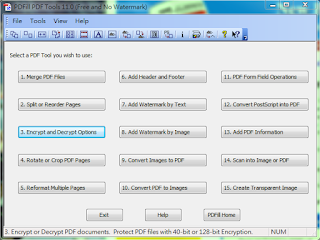
因為之前介紹的 PDF 加密軟體已經失能,所以,又得在免費工具的大海中尋找新的工具,這次找到的工具是 Free PDF Tools 看來有不少功能,不過這次只取用加密的功能,沒辦法,這次只能找到英文介面的,請各位看倌依照圖片操作了。 選3.Encrypt and Decrypt Options 告訴程式你要加密的 pdf 檔案,通常大家的檔案會是紅色系的 acrobat 的圖示 選取加密的長度,個人慣用 128 位元加密 收工!

在不同的電子郵件信箱中做備份 以 gmail 和 outlook 為例進行實作

圖片
如果,你要整理工作用的信箱的信件到 gmail,假設你已經有 gmail 的私人信箱,這時又想把你的 gmail 的私人信箱和工作用的信箱分開,把整理好的工作用信件放到工作用的 gmail 裏備份,以免和私人箱裏的信夾雜不清(示意圖如下)。 這次實作的概念就是要利用 outlook 的郵件管理功能,來備份這些郵件。 備份工作用的郵件到工作用的gmail中,以便把工作用的 gmail 信箱和私人的 gmail 信箱分開 遇到這個問題的時侯,有幾種選擇: 直接把工作用的信箱的信複製到工作用的 gmail 信箱裏(廢話):也是這次要實作的部份。 把公務信箱的信一封一封寄到備份的信箱裏:如果太多封,不可能這麼做,這次也要解決這個問題。 把整個工作用信箱的信件打包成一個(或多個)檔案:信箱的操作界面不一定都有提供這個功能,打包後的檔安回復也是另一個課題,但是不在這次實作的討論範圍。 工作環境: Windows 作業系統 M$ Office Outlook 申請 gmail 帳號一個給工作用 實作: 先到 gmail 把你的 imap 設定開起來:     gmail > 設定(齒輪) > 轉寄和 pop/imap > 啟用 imap google 覺得 outlook 不是很安全所以還得先調降你的 gmail 安全設定:     https://www.google.com/settings/security/lesssecureapps     記得備份完信件之後在同一個地方調回來 參考這個設定Outlook:     我通常是用 imap 用 imap 用 imap 類型的,不用 pop 類型的,以免 outlook 設好後就把信件全部下載下來     http://www.nhu.edu.tw/~computer/gmail/Microsoft%20Outlook/Microsoft%20Outlook.htm 設好了之後,在 Outlook 裏,把要搬的郵件(通常是全部)選起來,從原本的信箱拖拉放,複製到公務用的 gmail 裏,記得用複製,用複製的,以...

Windows (Vista) update 失能的解法筆記

Windwos Update 又掛點了 這次的工具環境: 隨機版 Windows Vista w. SP2 有 avg 防火牆 Windows update 仍在線上服務提供 Update 還沒終止更新服務 症狀: 當打開 windows update 檢查更新的時侯,出現無法更新之類的紅色字樣,點檢查更新時,會出現你的服務未啟動,檢查服務的設定時,該服務的設定處於啟動的狀態。 到 windows 的官網下載 fixit :除了 windows update 還是不能更新以外 (windows update 旁邊還是有一個紅色的叉叉 ) ,好像修了很多東西 @@" 要重開機(失敗) 把 Windows update 的 服務關掉 到 windows 目錄底下,把 SoftwareDistribution 的 資料夾更名 為 SoftwareDistribution.old(刪除也行) 把 Windows update 的 服務開起來 再次執行 windows update ,可以更新了,但是檢查好久、超久、有夠久、真的很久,可以去喝杯咖啡再回來確認 也有可能不是 windows update 本身的問題,而是防火牆設定造成的問題,因為開始檢查更新時, avg 的防火牆跳出來問說 update 正要進行 > 設定放行 > Windows 更新開始。