發表文章

目前顯示的是有「multi-pages」標籤的文章

分頁列印超多欄位的超大資料

圖片
為了呈現全部的資料,想要把全部的資料,全部印出來,A3大概是平常工作會用到最大的版面了,有時侯連A3也放不下所有的東西,勢必得把所有的資料分開到不同的頁面上。 這種鳥瞰資料全貌的事情,在初期和定期檢查時可能是必要的,但是別忘了檢查時聚焦在找出輔助決策的關鍵欄位,避免將資料和資訊混淆,在這個時侯依據平常工作的習慣,篩選重要訊息,少了雜訊工作效率就容易提升,才能長久,既是長久之計,或許改天再說,初期的全部資料列印還是要面對。 先解決全部資料可以擠到一起的問題 簡單地說就是把列印的資料調成1頁寬:因為 m$ office 的不同版本操作界面配置不太一樣,不過沒關係。     在列印預覽的時侯找「版面設定」,有個縮放比例的區塊,設定調整成[1]頁寬。     通常這種時侯,欄位多到不行,你可能也會想把方向調成[橫向]。     如果字很小,印表機又支援的話,也可以把紙張大小調成A3,字會稍大一點,不無小補。 稍微調整一下列印的參數就可以解決很多問題哦   這個功能很常用,但是如果欄位多到調A3橫向也印不出來,雖然還是想提醒你,這是資訊整合的問題,不過還是先來解決全部資料只能分開印的狀況。 最基本的方法 就是,自已分,分好分別放在另一個或多個工作表中,再把各個區塊分別印出來,不得不說,有時侯,這種方法就是最好的方法,要做的就是手工藝,用的都是自已熟悉的操作功能和方式,只是手工藝代表的就是花時間、很多時間。 電腦這麼聰明,做手工藝太丟臉了! 記得之前說的列印調整嗎?     在列印預覽的時侯找「版面設定」,有個縮放比例的區塊,設定調整成[X]頁寬,端看你的(長官的)眼力。 最後要提醒大家的,因為分頁之後,資料沒有表頭沒辦法判讀,要設一下列印標題。 設一下版面吧 要橫向的標題列重復就按右方有個紅色的鈕,選你的標題列;縱向的就設標題欄重復;2者都要重復,2個都設。 指定要重復出現的部份 資料應該都印出來了,收工!
擷圖,擷取多頁網頁內容成為圖檔

圖片
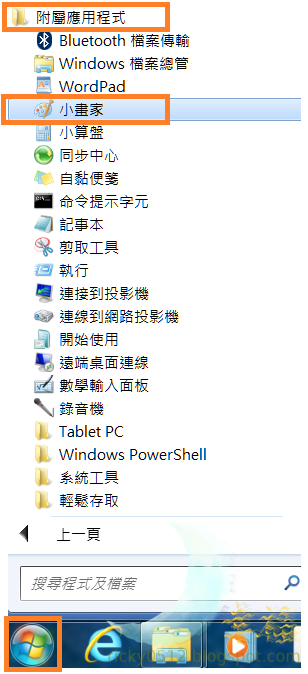
以下如果是要點選按鈕或是超連結的部份,都會用方括號括起來,例如: 請你點選「儲存」這個按鈕時,會用[儲存]來表示; 請你點選「儲存」這個按鈕時,會用[儲存]來表示; 請你點選「儲存」這個按鈕時,會用[儲存]來表示; 因為很重要,所以要說3次 如果請你輸入某個欄位的內容時會用斜體來表示,例如: 請你在「位址」輸入網頁位址時,會用 「位址」: http://www.google.com 請你在「位址」輸入網頁位址時,會用 「位址」: http://www.google.com 請你在「位址」輸入網頁位址時,會用 「位址」: http://www.google.com 因為很重要,所以要說3次 擷圖,最常用的方法是使用電腦上的 [print screen] (或是有些電腦是 [Prt Scrn]) > windows左下角的[開始] > [所有程式] > [附屬應用程式] > [小畫家] > [滑鼠右鍵] > [貼上] > 左上角的像藍色磁片的[儲存] > 「檔案名稱」: 你喜歡的檔案名稱  > [存檔] 有很多應用程式的軟體可以幫你把以上步驟簡化,在沒有另外安裝這些軟體的時侯,擷取螢幕上的畫面的原理與操作大致如此,這些步驟通常用在系統操作的整個螢幕的畫面;因為瀏覽器的內容,也是系統畫面的一部份,所以,有時侯我們也用這種方式來抓網頁的部份內容。 問題來了,如果不要把網頁存成 html 的檔案格式,而是要擷取網頁內容為圖檔(真的就是有人有這種需求),或是網頁內容有多個頁面,需要拉 bar上下移動才能看完,這樣的整個網頁要存成單一圖檔,如果用上述的方法土法鍊鋼,真的會很想死。 如果、剛好、碰巧,你也是使用 Chrome 瀏覽器,請你  安裝 Chrome 的擴充功能  ,使用 「Nimbus Screenshot」 來做關鍵字搜尋,找到 Nimbus Screenshot 就安裝它吧! Nimbus Screenshot 有幾個擷取網頁畫面的方式:     [Visible part of page: 擷取瀏覽器現在看得到的內容成為圖檔     Selected ar...