發表文章

目前顯示的是有「convert」標籤的文章

中文簡繁轉換兩三事 Opencc

 中文簡繁轉換之前是用 convertz ,一來應用程式已經不知道放哪兒去了,二來目前網站上的範例用的都是 opencc ,不想折騰就跟風了,結果還是折騰了一下。 工作環境:     Windows 10     Anaconda     Python 3 (3.6,3.8)         opencc, hanlp     MS Visual Studio Build Tool + VC         opencc v1.1.3  總結一下,要在 Windows 上使用  OpenCC ,大致上要裝 VC ,下載 Opencc 來編譯,設定引用檔案,複製引用檔案到專案資料夾,開始使用 OpenCC。  OpenCC 目前是放在 https://github.com/BYVoid/OpenCC 沒有已編譯好的執行檔,如果要的話,得自已編譯, 如果要用 python 處理,安裝倒是簡單 pip install opencc 然後就 import opencc converter = opencc.OpenCC('s2t.json') converter.convert('汉字') # 漢字 好在之前為了要抑制 python gensim 產生的提示訊息要 pip install python-Levenshtein 在安裝時環境所需已經先裝好了 VC(v142)  因為想要使用範例中的指令方式處理資料所以自已編譯 opencc ,照著 OpenCC 說明檔 git clone https://github.com/BYVoid/OpenCC.git  build.cmd test.cmd 之後到 build/bin 裏面去找執行檔就行  OpenCC 的 data 裏有 config, dictionary 在轉換時會用到,要用的時侯,複製到專案的資料夾中 OpenCC 才能作用,其中設定檔要改一下,因為沒有發現所需的 osd 檔,好在 t...
多頁的 tif 檔轉 jpg 檔 方便傳 LINE

為了每天可以把多個頁次的 tif 檔轉成 jpg 檔,方便後續使用 LINE 傳送,在手機上讀取,問了一下股溝大神,很多人都說用  infraview  就可以了,而且,只要一行指令就能搞定。 工作環境︰  Windows   infraview ZIP 版(免安裝可用)  每天的today.tiff 檔存到 D:\temp 下  轉檔後的 jpg 檔也要放到 D:\temp 下 為了怕新檔案和舊檔案分不清楚,先把之前產生的檔案殺掉,再重新產生新的 jpg 檔 在終端機(cmd.exe)下達下方 2 個指令,一下子就搞定了,如果確定在 D:\temp 下有看到很多個 today_page_####.jpg 就表示成功了,把下面2行存成 aaa.bat 之後,每天點2下就可以去 D:\temp 下收檔案了。 開心! 收工 =============== 指令開始 ============== del D:\temp\today_page*.jpg D:\APPGreen\iview442_x64\i_view64.exe D:\temp\today.tif /extract=(d:\temp,jpg) =============== 指令結束 ==============

線上轉 youtube 網站

筆記 The you mp3 ︰只轉MP3,英文,只需給連結,按 ENTER 後直接下載,直覺 Peggo ︰轉MP3、MP4,英文     MP3︰可調擷取範圍、去空白、標準化、抓描述資料(metadata)、擷取頻率(254~64kbps)     MP4︰360P、240P、144P Yout ︰轉MP3、MP4,簡體中文     MP3:可調擷取範圍、去空白、標準化、擷取頻率(192、128kbps)     MP4︰720P、360P Youtube Mp3 ︰只轉MP3,>128kbps, 繁體中文 ,按 轉換影片、下載 anything2mp3 ︰只轉MP3, 繁體中文 ,可接受多種來源 convert2mp3 ︰可轉多種媒體格式(MP3、MP4、Flv…),可標示ID3標籤,可搜尋但不好用,英文 Youtubeto ︰可轉多種媒體格式(MP3、MP4、Flv…),可調品質,將網址中的youtube.com,改成youtube to .com Youtube MP3 轉換器 ︰可能危險,會導到廣告網頁, 繁體中文 ,可轉多種媒體格式(MP3、MP4、Flv…),可調品質,接受多種媒體來源

LINE 傳表格 與 檔案

圖片
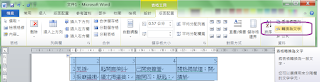
LINE 是大家常用的即時通訊工具,眾所皆知的事情是︰ 手機用它傳文字訊息,超方便 手機用它傳圖片,很方便 手機用它傳檔案……電腦上傳檔案很方便,手機上傳檔案很麻煩,很多檔案格式不支援,尤其 office 檔案,開檔案也不方便,還好 PDF 格式還活著 傳表格,不可能?說實在的,篇輻太大都不適合 LINE 在有些單位己經不能裝也不能用,遇到死也要傳檔的狀況,真的是快要撞牆,所幸人會變老,軟體會更好。 法一︰Word 轉格式︰選表格 > 表格工具 > 版面配置 > 轉換為文字,預設是用 tab 分隔,也可以用符號相連。 法二︰ table generator 在操作資料庫的時侯,有一種格式,就是用橫線、直線和加號,把輸出的結果,依據不同的欄位順序,轉成視覺上還算是表格的表格,看起來像是下面這個樣子︰雖然欄位很多的時侯,讀起來也是很吃力,應付急用的話聊勝於無。 +-------------------+ |         內容           |   +-------------------+ 這種工作,用手動做起來超麻煩,光調OUTPUT就調死人了吧。 丟進資料庫再轉出來好像可行,但是太麻煩,不經濟,還好人會變老,軟體會進步,這個 table generator 就很好用,把結果選起來貼上就行了。 法三︰另存 PDF 轉文字格式的表格怎麼也是有所限制,可讀性又差,轉成PDF不失是個好選擇,M$ Office 不知是 2007 還是 2010 開始,己經可以另存 PDF 檔案,就用這個吧!為了避免傳檔的限制,放上免空(網路硬碟、網路空間),提供檔案連結供人下載,應該是個不錯的選擇。 操作方法很簡單︰檔案 > 另存新檔 > 檔案類型( PDF )> 儲存 收工!