發表文章

目前顯示的是有「網頁」標籤的文章

laragon 建置可攜本機開發環境

搞一個不折騰的開發環境是最近的目標,有點折騰,不過,為了以後不折騰,先稍稍折騰一下 laragon 。 工作環境:   Windows 10   laragon portable V4 nginx 新增了 laravel 的程式之後,會以 appName 做為網址,預設會在 appName.test 如果不愛 .test 請到右上角有個齒輪形狀(設定) > General > Auto virtual hosts > Hostname: 輸入你愛的網域名稱,例如:{name}.love ,之後,就可以連到 appName.love ,很方便啊,網址又好看。 php7 +# PHP +php=https://windows.php.net/downloads/releases/php-7.3.11-Win32-VC15-x64.zip Menu > Quick App > Configuration+# Laravel +Laravel=composer create-project --prefer-dist laravel/laravel %s 現在開始可以: Menu > Quick App > Laravel > appName > 然後就裝了 laravel ,而且設好了 appName.test 這個網站可以連上去用。 MySQL 5.7 至少昇級到這個版本吧,不然 phpmyadmin 一直報錯 error 200,要不就連線中斷。 Menu > Tools > Quick Add > mysql-5.7 Menu > MySQL > version > mysql-5.7 很重要!很重要!很重要! 如果要為 root 設定 password 一定要從 Menu > MySQL > change root password 改,不然會出現很難搞的狀況, MySQL 重啟後就進不去了! Laravel: 如果遇到沒有 autoload.php 這個檔案,記得去 appName 下 composer install 一下。 Warning: require(...

有時侯你就是想黏在某個網站上

圖片
有時侯你就是想黏在某個網站上,人說,愛到卡慘死,其實這種狀況還不是最慘的。 更慘的,你不得已必需黏在某個網站上,然後呢,然後那個網站時不時要踢人的,想黏的有不得己的苦,想踢的也有自已的考量,所以需要另闢蹊徑,轉個彎來到達目的地。 每個人都有自已愛用的瀏覽器, 不得不說,在台灣擺脫不了 IE ,但是 IE 自已也不長進,所以第三方的瀏覽器一直佔了一席之地,不為什麼,好用、快、功能多,大概不脫這些理由,好用對很多使用者來說只是本著使用經驗累積的直覺;快和功能多,雖然是瀏覽器功能的取捨造成的,只不過開發瀏覽器這檔事我們這些使用者是構不著,過問不了,只好用腳投票了! 工作環境:   Windows 10 pro   很多瀏覽器   Firefox 65.0.2 64位元版 如果你很清楚自已的需求,股溝 auto refresh 就會得到一堆結果,大家可以來個以身試藥,以便找出自已合用的擴充套件,或許時光流逝, IE 和 Chrome 上已經有了好結果……讓我們可以少裝一個瀏覽器。 日前(幾日已不可考)試了很多個瀏覽器和其他的擴充套件,先不說 IE 的擴充套件這碼事大概是難了, Chrome 這方面的擴充功能在上次的測試結果不甚理想,只好重拾 ff 全名 Firefox 人稱「火狐」的瀏覽器,這次找到的是個使用者不甚多的 auto reload tab 這個套件,本著能抓老鼠就是好貓的精神,這個擴充套件的功能也就這麼一個,為你指定的分頁(tab)設定一個重整的時間,然後,你漏掉新訊息的時間差(gap)就是這個重整的時段了;即便如此,請慎用這類套件,別把重整時間設得太短,以免被當成不懷好意的傢伙,被拒於門外,無法再次使用愛用的網站,得不償失。 設定重整的時間 收工!

將當前的 php 網頁輸出

php 一般來說用 ob_* 的函式可以處理當前的檔案輸出 ob_start — Turn on output buffering ob_get_contents — Return the contents of the output buffer ob_end_clean — Clean (erase) the output buffer and turn off output buffering 通常是: ob_start(); echo '要輸出的內容!'; $html1 = ob_get_contents(); echo '還有一些要輸出的內容!'; $html2 = ob_get_contents(); ob_end_clean(); var_dump($html1, $html2); // 輸出:    要輸出的內容!    要輸出的內容! 還有一些要輸出的內容! 但是我用了古早的 SMARTY 這個模版函式,所以 // 原本的顯示內容的網頁 $smarty -> display('show_me_my_page.tpl'); // 抓取原本的顯示內容的網頁的內容 $contents = $smarty -> fetch('show_me_my_page.tpl'); // 把抓取下來的內容存到 show_me_my_page.html file_put_contents('show_me_my_page.html', $contents); ============================ FAIL ============================ SMARTY: $contents = $smarty -> display('show_me_my_page.tpl'); file_put_contents('show_me_my_page.html', $contents);

在手持裝置上將網頁輸出成 PDF 檔案

紙非常方便,但是要印出東西一定得要印表機,要不就是手寫,為了能讓網頁資訊能夠有效交換,這次想要利用手機在電子紙還沒普及的時侯,充當資訊交換的媒體。 工作環境:     資訊來源網站     手機 IOS 或是 android 作業系統     網頁轉 PDF app:          IOS: To PDF         android: Web Page Capture         android 上的下載功能,有些網頁是可以直接存起來的,為了防止萬一沒有連線了網頁內容有遺失,決定還是轉成檔案以求心安。 這次選用的 app 分別是 android 上的 Web Page Capture 和 IOS 上的 To PDF,不為什麼,因為這個 app 免費,轉檔方便,可離線(不透過網際網路遠端的主機來提供轉檔功能)時使用。但是這兩個 app 轉出 PDF 檔案的流程不太一樣。 使用 Web Page Capture 的時侯,列印時就會多出一個儲存 PDF 的選項,會比較直覺,但是要依賴網頁本身提供列印功能(chrome 內建功能選單並沒有這個功能),而輸出的檔案得透過檔案瀏覽器才能找到,這個部份比較不方便,如果出現類似列印緩衝功能關閉之類的訊息,請清除快取手機的文件。 To PDF 有轉出 PDF 檔案需求時建議使用 app 內建的瀏覽器,因為在測試的過程中,發現會轉出首頁的 PDF ,而不是特定網頁的 PDF ,可能是因為登入有帳密的網站的緣故,輸出的檔案並不是放在 app 檔案瀏覽器預設的路徑裏,而是在上一層,這個部份也是要特別注意的,才不會找不到檔案。 總算是找到合用的 app 的,收工!

chartjs 作圖初探

圖片
如果要作圖,Excel 幾乎可以滿足百分之90以上的需求,如果作圖又要放到網路上,那只能靠網頁工具,這類選擇其實不少,有開源的工具,也有付費工具。 最近看到  chartjs ,基本的圖,它都能做。 你自已有網站可以用,沒有網站,離線的時侯還是可以用(那為何不用Excel ;) )。 做出來的圖好看。 做出來的圖可以和使用者互動。 概念簡單容易上手。 以折線圖來說(line.html): 以往 Excel 做圖的時侯,就是拉一拉資料的範圍,插入折線圖就行,但是網頁的話,必須的指定作圖所需要的元素,這些元素不外乎:標籤(有幾個點、大致上就有幾個標籤)、值(有幾個點、大致上就有幾個值)。 回到 chartjs 下載之後解壓縮會看到一個 sample 的資料夾,line.html 用文字編輯器(如:notepad、 notepad++ )打開,會看到一堆火星文一般的文字,找到這段編碼(關鍵字 lineChartData),把資料餵到相應的位置就行: var lineChartData = { labels : ["January","February","March","April","May","June","July"], datasets : [ { label: "My First dataset", fillColor : "rgba(220,220,220,0.2)", strokeColor : "rgba(220,220,220,1)", pointColor : "rgba(220,220,220,1)", pointStrokeColor : "#fff", pointHighlightFill : "#fff", pointHighlightStroke : "rgba(220,220,220,...

laravel 筆記 虛擬網站設定

laravel 的虛擬網站設定 因為使用者看到的 laravel 網頁,實體位置是在 newedApp/public 裏,所以用 apache 預設的 userdir 設定恐怕是得繞些路,而且因為有機會瀏覽核心的文件,在安全上疑慮可能多一些,所以這次要針對這個部份加以設定,把使用者直接導到 newedApp/public 目錄。 以下範例,以 abc 的 app 專案為例,依樣畫狐狸就可以連到 app 的網站: 將設定存到 /etc/apache2/sites-availabe/abc.conf > sudo a2ensite abc.conf ,/etc/apache2/sites-enabled 下就會多一個連結 > sudo service apache2 restart /etc/apache2/sites-availabe/abc.conf: <virtualhost>  ServerAdmin webmaster@dummy-host.example.com  DocumentRoot "/home/abc/public_html/app/public"  ServerName abc.local  ServerAlias www.abc.local   ErrorLog ${APACHE_LOG_DIR}/error.log   CustomLog ${APACHE_LOG_DIR}/access.log combined      <directory "/home/ricky/public_html/emsl/public">          Options Indexes MultiViews FollowSymLinks          AllowOverride All          Require all granted      </directory> </vir...

WAMP 網頁伺服器套件的考量

所謂的 WAMP 套件指的是在 Windows 上用來安裝 Apache(網頁伺服器)、MySQL(資料庫) 的套裝軟體、PHP(動態網頁程式語言),做網頁要處理的事務大致不脫這3個主要範疇,這些軟體各別有 Windows 版本安裝程式,只是對於初學者或是測試環境來說,能夠馬上裝好不用特別再設定就能使用是最好的,至於 LAMP (Linux 作業系統)就不在此篇的範圍了。 由於論壇的推波助瀾 appserv 原本是最多人用的,但是它很久沒有再更新,所以也就慢慢沒了聲音;再者,網頁的發展趨勢,從最開始的 HTML > 動態網站 > Blog > fb、twitter、微博 的演變,需要自已架站的人越來越少;而且架站是要花錢的,網域名稱、要錢;網路空間、要錢;頻寬、流量、要錢,為了發布自已的動態的確不用花錢架一個網站,就像要做電子商店不一定要自已架購物車(如同  購物車架設的考量 ),要喝牛奶不用自己養牛一般;如果要提供客製的網路服務,會使用 web-based 的程式,通常還是要架網站的,在沒有現成的解決方案,免費工具,或只能自已動手做的前提之下,就動手玩WAMP吧。 後來 WAMP 另有一些套件選擇浮上檯面,差異在於後台管理功能上、整合的軟體上有新的發展,基本的核心不變,Apahce、PHP、MySQL做為固定的班底,有些套件有 Perl ,這傢伙處理字串能力超強;有些套件有 python 是個新秀(雖然也不是很新);有些套件有 email 伺服器;有些套件有 ftp 檔案伺服器;最近的套件開始引進非 SQL 資料庫(例如:MongoDB…等),nginx 則是又一個新興的網頁伺服器,所以「某某伺服器」這東東不過就是一種軟體、一種應用程式,在網路上提供特定的服務給使用者。 台灣論壇或是網站常提到的 WAMP 套件大概有 appserv(無新版)、WAMP、XAMPP,另外有 Uniform Server、AMPPS、VisualAMP…等,其實就是整合的套件不同,管理的範圍和管理方式有所差異,各有一些特色,像是 VisualAMP 它的特色是 portable ,就是把檔案搬來搬去也都能用,如果硬要 初學者 選一個, 可以考慮 AMPPS ,在這裏要特別強調,這不是絕對的選項,不是絕對的選項,也沒有絕對的選項,AMPPS 包含...

擷圖,擷取多頁網頁內容成為圖檔

圖片
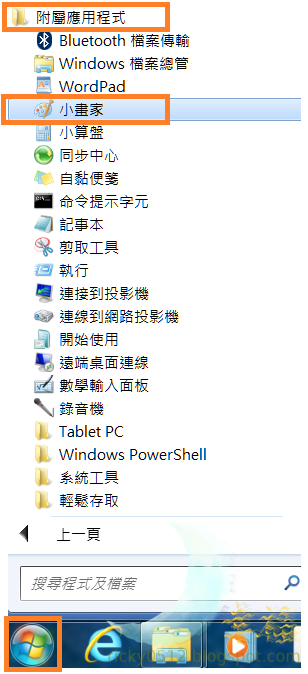
以下如果是要點選按鈕或是超連結的部份,都會用方括號括起來,例如: 請你點選「儲存」這個按鈕時,會用[儲存]來表示; 請你點選「儲存」這個按鈕時,會用[儲存]來表示; 請你點選「儲存」這個按鈕時,會用[儲存]來表示; 因為很重要,所以要說3次 如果請你輸入某個欄位的內容時會用斜體來表示,例如: 請你在「位址」輸入網頁位址時,會用 「位址」: http://www.google.com 請你在「位址」輸入網頁位址時,會用 「位址」: http://www.google.com 請你在「位址」輸入網頁位址時,會用 「位址」: http://www.google.com 因為很重要,所以要說3次 擷圖,最常用的方法是使用電腦上的 [print screen] (或是有些電腦是 [Prt Scrn]) > windows左下角的[開始] > [所有程式] > [附屬應用程式] > [小畫家] > [滑鼠右鍵] > [貼上] > 左上角的像藍色磁片的[儲存] > 「檔案名稱」: 你喜歡的檔案名稱  > [存檔] 有很多應用程式的軟體可以幫你把以上步驟簡化,在沒有另外安裝這些軟體的時侯,擷取螢幕上的畫面的原理與操作大致如此,這些步驟通常用在系統操作的整個螢幕的畫面;因為瀏覽器的內容,也是系統畫面的一部份,所以,有時侯我們也用這種方式來抓網頁的部份內容。 問題來了,如果不要把網頁存成 html 的檔案格式,而是要擷取網頁內容為圖檔(真的就是有人有這種需求),或是網頁內容有多個頁面,需要拉 bar上下移動才能看完,這樣的整個網頁要存成單一圖檔,如果用上述的方法土法鍊鋼,真的會很想死。 如果、剛好、碰巧,你也是使用 Chrome 瀏覽器,請你  安裝 Chrome 的擴充功能  ,使用 「Nimbus Screenshot」 來做關鍵字搜尋,找到 Nimbus Screenshot 就安裝它吧! Nimbus Screenshot 有幾個擷取網頁畫面的方式:     [Visible part of page: 擷取瀏覽器現在看得到的內容成為圖檔     Selected ar...