發表文章

目前顯示的是有「print」標籤的文章

barcode printer 使用 php socket 列印

話說,條碼印表機實在很神秘,要讓它印個條碼非得透過特定應用程式不可,這次很幸運可以試著自已把東東印出來,透過之前從沒用過的 socket ,socket 這東東看了半天也看不懂是個什麼東西 ,不過本著一貫在不解中摸黑,只問結果不求甚解的鴕鳥心態,就……試試。 $cht_string = "我要用中文"; $cht_string = iconv(mb_detect_encoding($cht_string), "UTF-8", $cht_string); $cht_big5 = iconv(mb_detect_encoding($cht_string), "BIG-5", $cht_string); $host = "1.2.3.4"; $port    = 9100; //default listening port for printer $message = ' Hello, world'.$cht_string.$cht_big5.' '; // create socket // 0, IP // SOL_TCP = specify protocol of TCP, UDP, FTP ... $socket = socket_create(AF_INET, SOCK_STREAM, SOL_TCP); if(!$socket){     $errorcode = socket_last_error();     $errormsg = socket_strerror($errorcode);     socket_close($socket);    die("Could not create socket: [$errorcode] $errormsg\n"); } // connect to server $result = socket_connect($socket, $host, $port); if(!$result){         $errorcode = socket_last_error();       ...

使用手機或是平板列印資料以 HP 列表機為例

筆電、電腦現在可能只有在手機、平板這些手持裝置搞不定的時侯會被打開,而原本透過 USB 線、網路線的機列印工作,就必須透過無線網路來進行,這次想來實測在手持裝置上列印資料。 工作環境: 列表機: HP 252dw 可以透過網路線做為網路印表機,也可以自成無線網路讓手持裝置直接連線列印。 手持式裝置:ASUS zenfone 2,ipad mini 4 這次 HP 的官網真的幫了很大的忙(以前要在官網找出支援資訊有如大海撈針),連線方法很簡單, IOS 只要透過 airprint 就可以列印 , Android 就要加裝 printer service 來達成列印的工作 。 用這些手持裝置來列印資料真的 很慢 ,像 zenfone2 不知道是真的很老了還是怎麼了,真的 非常非常慢 。 收工!

Word 合併列印 這次要印有照片的證件 使用 Word 做為資料來源

只要說到資料,不免會想到用 Excel 比較方便使用,Excel 對於文字與數字的資料真的強到沒話說,But ... 這次多了一個照片,就是這個證,要有照片,才能識別當事人,既然有照片,存在 Excel 裏就是一個浮在檔案中,跨越儲存格的「物件」,所以合併列印時問題就一直生出來。 好在太陽底下沒有新鮮事,證件不可能是我第一個做,更不是我第一個用合併列印做,如此一來事情就好辦了, 合併列印的方法,請參閱前文 ,解法很簡單,依照前文,在第2步,選取收件者的時侯(就是選合併列印用的資料集的時侯),選擇資料所在的 Word 檔、 Word 檔、 Word 檔,因為很重要所以要說3次,照片在於 Word 檔裏面會存在格子裏,所以你指定照片的欄位,合併列印時就會把照片放在你的證件上了。 另外,如果用圖的話就會有排版的問題,所以原本的儲存格要做分割,比較好處理,不然光是排版要把圖放在指定的地方就很擾人了,因為設計版面的時侯排的是字,並沒有圖片的處理和自動換行的功能可用,所以也可以考慮使用直式的證別輸出(常見的識別證格式是橫式),以避開這個問題。 收工! 開心

網頁分頁列印

之前找分頁列印的語法時,好開心,一下子就找到了,就是沒辦法分頁,語法很簡單,用 CSS 的 page-break-after:always ,那天那時,怎麼找都是 <br style="page-break-after:always" />,實驗後發現,換行用的 br 就是沒效果,奇怪,一堆人分享說是可以,也發現與瀏覽器無關,過2天再搜一次,很多人都用p,後來找到用 div 的,之前找不到是遮眼了嗎? 總之 p div 2個標籤可以,夠用了,呼~ =============== 測試例 =============== <HTML><HEAD><TITLE>自動分頁列印!</TITLE></HEAD> <BODY onLoad='printPage()'> <SCRIPT LANGUAGE='JavaScript'> <!--// 跳出印表機交談視窗 function printPage() {   window.print(); } //--> </SCRIPT> <CENTER>這是列印的第一頁!</CENTER> <P style='page-break-after:always'></P> <CENTER>這是列印的第二頁!</CENTER> <div STYLE="page-break-after: always;"> 這個區塊之後要換頁 </div> 第三頁 <P style='page-break-after:always'> </P> 新頁(第四頁)第一行 </BODY> </HTML> =============== 測試例 =============== 俺要來改列印頁面了~~ 收工!

版面大小己被鎖定的文件 列印時卻想變更版面大小的筆記

圖片
為了作業方便,使用文書軟體的時侯,會進行排版來增進文件的可讀性與作業的方便性,如果設定了版面的大小之後,不同的使用者在使用文件時,想要重新變更版面,有時侯會遇到困難,這次要說的是文件版面大小己經被鎖定的時侯可能的解決方法。 作業環境︰ Windows Office 2010(自訂版面大小的文件、版面大小無法更動) 列表機 被鎖定的版面會出現紅色驚歎號,而且無法點擊調整,因為手上沒有這種文件,大致如下圖 真實的狀況,綠色區域是沒有辦法點的,當然大小也不會是A4 如果你對列表機的設定很熟,而且也和紙張大小很熟,可以調整列表機輸入大小與輸出大小的參數來印出你想要的文件︰ 遊走於輸入和輸出之間,可能得讓你砍一些樹 不然,重新輸出文件成PDF格式,重新打開存好的PDF檔,想印多大就印多大。([檔案] > [另存新檔]) 脫離 Office 的控制,存成 PDF 檔來處理吧 收工!

分頁列印超多欄位的超大資料

圖片
為了呈現全部的資料,想要把全部的資料,全部印出來,A3大概是平常工作會用到最大的版面了,有時侯連A3也放不下所有的東西,勢必得把所有的資料分開到不同的頁面上。 這種鳥瞰資料全貌的事情,在初期和定期檢查時可能是必要的,但是別忘了檢查時聚焦在找出輔助決策的關鍵欄位,避免將資料和資訊混淆,在這個時侯依據平常工作的習慣,篩選重要訊息,少了雜訊工作效率就容易提升,才能長久,既是長久之計,或許改天再說,初期的全部資料列印還是要面對。 先解決全部資料可以擠到一起的問題 簡單地說就是把列印的資料調成1頁寬:因為 m$ office 的不同版本操作界面配置不太一樣,不過沒關係。     在列印預覽的時侯找「版面設定」,有個縮放比例的區塊,設定調整成[1]頁寬。     通常這種時侯,欄位多到不行,你可能也會想把方向調成[橫向]。     如果字很小,印表機又支援的話,也可以把紙張大小調成A3,字會稍大一點,不無小補。 稍微調整一下列印的參數就可以解決很多問題哦   這個功能很常用,但是如果欄位多到調A3橫向也印不出來,雖然還是想提醒你,這是資訊整合的問題,不過還是先來解決全部資料只能分開印的狀況。 最基本的方法 就是,自已分,分好分別放在另一個或多個工作表中,再把各個區塊分別印出來,不得不說,有時侯,這種方法就是最好的方法,要做的就是手工藝,用的都是自已熟悉的操作功能和方式,只是手工藝代表的就是花時間、很多時間。 電腦這麼聰明,做手工藝太丟臉了! 記得之前說的列印調整嗎?     在列印預覽的時侯找「版面設定」,有個縮放比例的區塊,設定調整成[X]頁寬,端看你的(長官的)眼力。 最後要提醒大家的,因為分頁之後,資料沒有表頭沒辦法判讀,要設一下列印標題。 設一下版面吧 要橫向的標題列重復就按右方有個紅色的鈕,選你的標題列;縱向的就設標題欄重復;2者都要重復,2個都設。 指定要重復出現的部份 資料應該都印出來了,收工!

Word 合併列印使用 Excel 做為資料來源

圖片
有時侯,你要寄1000份請帖給你的親朋好友,請帖的主要內容是一樣的,每一份請帖必須代換名字和稱謂(一頁帶入一筆資料列印),這時侯你不可能一個請帖一個請帖打字,更別說接著還要套印地址標籤(一頁帶入多筆資料列印\)寄信,這時侯就需要合併列印的功能。 合併列印會用到的東西 :請帖 n 份、清單 1 份通常是通訊錄之類的名單、樣版 1 份、合併列印功能操作(數次,依熟悉度不同而異 @@`) 以此例來說,準備的清單內容是名字、稱謂、地址…等,內容一定要包含所有要用到的欄位,欄位數量可以多過必要的欄位,並不會影響合併列印的進行,清單建議另存新檔再加以整理,雖然合併列印也提供進階工具可以篩選清單內容,為了避免錯亂,還是另建新檔吧。 選請帖的時侯,可以選外表西卡紙(厚),內夾粉彩紙(薄)形式的,內容印在薄紙上方便操作,此例以信封標籤(一頁帶入多筆資料)為例,以一頁印2個標籤的方式來進行說明。 操作 介面 : 1、啟動合併列印:告訴 Word 合併印列內容到那種文件中。 2、選取收件者:告訴 Word 名單存在那個檔案、那個工作表中。 3、插入合併欄位:指定你工作表中的欄位,用作取代樣版的內容。 4、規則:最常用到的就是 «Next Record (下一筆紀錄)» ,用來控制資料,其他很少用到。 5、預覽結果:看看版面有沒有多放或漏掉的欄位,編排位置、大小是不是如同預期。 6、完成與合併列印:紙本通常用編輯個別文件匯出新文件再列印。 這些功能是常用到的,從左到右餵給 Word 資料,就能順利完成合併列印的工作。 準備 清單(名單):要通聯的對象整理到 Excel 檔案,存到指定的位置,請記得你存檔的地方,等一下會用到,請注意,這個檔案不要有表單的名稱之類的表頭,只要欄位名稱和資料、只要欄位名稱和資料、只要欄位名稱和資料。 清單通常是名單,一定要包含所有會用到的資料欄位 準備 樣版:用 Word 把標籤的樣子做出來,不用精準,排版的部份可以這時侯做好(文字的位置、對齊方式、文字大小…等),足以表達日常的習慣與邏輯即可,此例為一頁 2 張標籤。 樣版只要能表示邏輯就行,方便等一下代換資料欄位 準備就緒, 開始合併 : 在剛才的樣版檔案裏 [啟動合併列印] > [一般 Word 文件...

合併列印標籤漏印

圖片
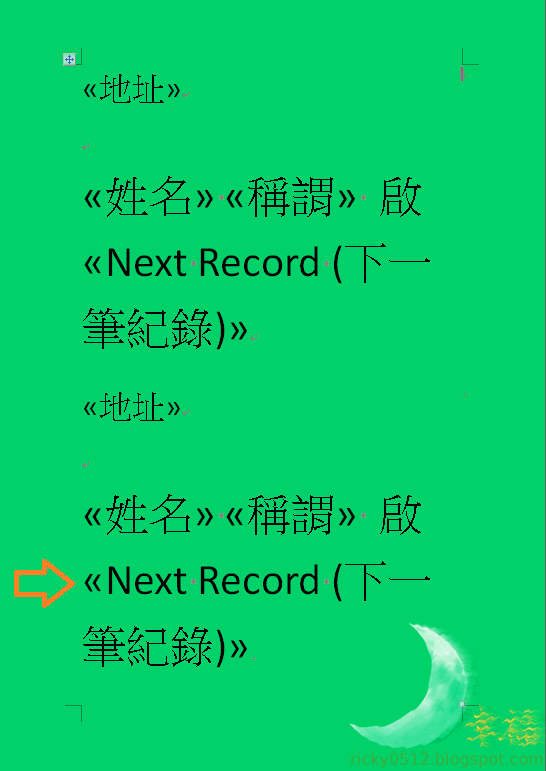
合併列印是 Microsoft Office 很好用的功能,常見的應用是列印證書(一頁一筆資料)或是列印信件標籤(一頁多筆資料),這個功能可以將資料列表帶入設計好的樣版裏,在每個人的證書上填上他的名字,每一張證書的名字都不一樣。 此例的 臨床症狀 是列印信件標籤(一頁多筆資料),出現漏印的狀況,仔細觀察會發現,每頁有n個標籤時,第x(n+1)筆會跳過不印,例如每頁有2個標籤時,第3、6、9…筆會跳過不印,這事情殺傷力很大,因為乍看之下標籤印好了,但是沒有仔細點,不容易發現有漏印的狀況。 解決方法: 如果你發現這種情形,請檢查套印的樣版,應該長的像下圖 一頁2個標籤時,最後一格設定了  «Next Record (下一筆紀錄)»  規則 把標籤頁的最後一格的「規則」: «Next Record (下一筆紀錄)» 刪除即可。 修正: 最後一格 不放、 不要放、 不能放   «Next Record (下一筆紀錄)»  規則 這種現象是 因為 換頁的時侯 Word 會自動幫你呼叫下一筆紀錄,如果標籤頁的最後一格也請 Word 呼叫下一筆紀錄時,等於在換頁的時侯做了2次呼叫下一筆紀錄的動作,於是就跳過了一筆紀錄(資料)。