發表文章

目前顯示的是有「硬碟」標籤的文章

Ubuntu 18 使用空間不足 無法寫入或是安裝應用程式

安裝程式或是昇級系統時無法安裝,出現無法寫入的情形,sudo無效,因為裝的東西不多,應該硬碟實體還是有空間的,所以要來處理一下。 作業環境:Ubuntu 18 server 檢查硬碟空間: $df -h 發現 /dev/mapper/ubuntu--vg-ubuntu--lv usage:100% 但是硬碟使用量遠小於實體硬碟容量 解法: # 邏輯容量 lvm 調到使用所有能用容量(volume group) $ lvm lvm> lvextend -l 100%FREE /dev/somewhere/ubuntu--vg-ubuntu--lv(有的網頁是說用 /dev/ubuntu-vg/ubuntu-lv) lvm> exit # 重設檔案系統,取用新的邏輯容量可用空間 $ resize2fs /dev/somewhere/ubuntu--vg-ubuntu--lv resize2fs 1.44.1 (24-Mar-2018)........... # 重新檢查可用空間 $ df -h /dev/somewhere/ubuntu--vg-ubuntu--lv  usage < 100% 要管理 lvm 可以深入了解以下這些:     Physical Volume (PV) => The physical space on a drive.     Volume Group (VG) => An abstracted amount of drive space that can be split between multiple drives/devices.     Logical Volume (LV) => The space that ubuntu "sees" HowTo 可以 看這裏
Ubuntu 出現 No space left on device 時硬碟空間擴充方法

工作環境: Windows 10 virtualbox Ubuntu 在複製檔案時一直出現 No space left on device 但是硬碟實體上還有儲存空間…… 擴充 vm 的硬碟空間到:80g VBoxManage modifyhd “C:\Users\YOURNAME\VirtualBox VMs\YOURVM\YOURVM.vdi” --resize 81920 再用 Gparted 開機,把硬碟 resize 回到系統開機後, sudo pvresize /dev/sda5 sudo lvresize --resizefs --extents +100%FREE /dev/YOURMAPPER/TO-ROOT-PATH df -h 一下,應該 ok 收工!

修復己刪除的磁區

因為主機有2顆硬碟,為了要裝新的 Linux 作業系統,在分割磁區的時侯,手一滑,刪除了備份碟的磁區,因為有點擔心,所以沒有繼續安裝新的作業系統,也沒有做寫入的動作,用 LiveCD 把機器開起來,然後…… 然後硬碟就快署了 @@" 工作環境︰     原作業系統 Ubuntu Desktop 14.04     2 個硬碟,一個系統(sda)、一個資料(sdb)     資料碟分割時刪除磁區,但未做寫入動作 症狀︰     雖然分割硬碟最後一步寫入的動作沒有作,但是硬碟掛載(mount)的時侯還是得到 Superblock Corrupted 的訊息,開檔案總管看,原始資料有佔了硬碟空間(看得到使用量),但是看不到檔案,初步判定資料還在,索引沒了,想起以前上課的時侯,老師有說,Superblock 有問題,可以從硬碟其它地方救回來,只是忘了用什麼救了,Google 了一下,用 fsck 或是 e2fsck 應該有救,選了 fsck。 在開始之前, 一定要卸載(umount)要修復的磁碟 一定要卸載(umount)要修復的磁碟 一定要卸載(umount)要修復的磁碟 實作(howto)︰ dumpe2fs /dev/sdb1 | grep superblock 會得到像這樣的訊息   Primary superblock at 0, Group descriptors at 1-6   Backup superblock at 32768, Group descriptors at 32769-32774   Backup superblock at 98304, Group descriptors at 98305-98310   Backup superblock at 163840, Group descriptors at 163841-163846 fsck -b 32768 /dev/sdb1 會得到像這樣的訊息 fsck 1.40.2 e2fsck 1.40.2 /dev/sdb1 was not cleanly unmounted, check forced. ...

斤斤計較的智慧型手機儲存空間

在筆電(NB)當道的時代,資料是跟著人走的,因為儲存空間相對便宜,攜帶 NB 也很便利,所以,要用到的資料放在 NB 裏,人到哪裏,NB帶著,NB在資料在,NB掛了,資料就… 後來筆電成了比較重設備,網路也越來越方便,一堆人拿著智慧型手機到處跑,但是智慧型手機的儲存空間很貴,為了要買好用的手機,只好犧牲儲存空間,好在現在有一堆免空(免費空間)可以用,就把犧牲的空間用網路把東西搬到網路上去了。 免空的代表作在台灣,dropbox 原本很流行,後來很多人跟進,現在 dropbox 速度慢了,為了營運,收回了免費增加的空間,很多人就開始當起免費方案的游牧民族,在 one-drive、google drive、 sky drive、 mega、甚至是大陸的網盤游走,把資料放到這些免空上,透過網路存取,成為新的趨勢。 後來手機的 4G 網路變成以量計價,雲端只剩距離,難以遠傳,如果,真的,有那麼強的需求,相信很多人都有隨身外接硬碟,馬上有廠商想到,讓硬碟上 wifi 把雲帶在身邊總可以吧,比起以 G 計價的手機記憶體,以 T 計價的無線隨身外接硬碟,看起來可口多了,在手機儲存空間昂貴時期,這個過渡期間算得上不錯的選擇。 結果還是先買先享受,後買享折扣!

google drive 同步錯誤 duplicate column name error 'share' 備忘

圖片
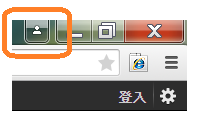
今天(6/1)早上被告知 google drive 沒辦法同步,用了這麼久的 google 軟體,這情形非常少見,因為大部份的人用的是自已的電腦,只有用自已的帳號登錄 chrome,用自已的帳號設定 google drive 同步,很難會發現有這種狀況。 作業環境: Windows 7 pro SP1 google drive PC端的同步軟體已安裝 有裝 google chrome 瀏覽器,並且有多人在 chrome 上註冊帳號 症狀: 出現錯誤訊息 duplicate column name error 'share' 本來顏色鮮豔的 google drive 圖示變得透明,無法同步資料,很多功能都很難點 問了一下股溝大神,搜尋的結果很差,看不出所以然,訊息解譯的內容比較像是資料庫的問題,之前為了使用多個 google drive 有遇過因為 註冊多個 google 帳號時 使用雲端硬碟很沒效率 的前例,會遇到多個帳號只能指定一個 google drive 儲存空間的問題,於是決定先朝這個方面來排除看看。 多數的電腦,使用者只有一個,所以在用了一陣子的 google chrome 瀏覽器後,通常會在瀏覽器上登入自已的 google 帳號,這個時侯 chrome 右上角原本是人型圖示, chrome 瀏覽器未登入 google 帳號 會變登錄 google 帳號註冊的名字, chrome瀏覽器已登入 google 帳號,會同步已安裝的擴充功能(要連網路) 此舉可以方便使用者在不同的地方,都可以使用 chrome 來存取相同的功能,包括擴充功能,甚至可以在同一個 chrome 瀏覽器中,切換多個不同的帳號來進行作業。 在移除 google chrome 裏的預設帳號(以 bbb@gmail.com為例),重新指定帳號(假設是 aaa@gmail.com)後,在 google drive 重新指定要同步的帳號(aaa@gmail.com)再把 aaa 的密碼打進去,電腦馬上就和 google drive 進行同步了。 好運,收工。 在個人的使用環境中,同時使用 chrome 和 google 相關軟體,在 chrome 中登錄帳號是會增加整合性與便利,但是,如果是多個帳號的使用環境(例如公...

註冊多個 google 帳號時 使用雲端硬碟很沒效率

為了把公事和私事分開,有些人會有一個以上的 google 帳號,以便管理不同來源的信件,然後再個別前往 drive.google.com  輸入自已的 gmail 帳號密碼開立 Google 雲端硬碟(google drive)功能,好像馬上就得到了 2 倍的空間,可是………;在使用 Chrome 瀏覽器時,雖然可以透過設定,把這些電子郵件帳號都設進來,chrome 也允許使用者切換帳號來管理郵件,但是,同時間只能指定使用其中一個帳號的雲端硬碟,也就是說,能用到的雲端硬碟空間的容量某種程度上被限制住了。 之前可以透過設定,在一部電腦內,同時運行多個 google 帳號,又同步多個雲端硬碟的資料,這個部份官方已經修正,把後門關起來,而且,現在,如果,你裝了 chrome ,又在 chrome 上註冊你的登錄帳號,此時再加上雲端硬碟設定中的同步選項沒關掉,當你在電腦上裝了雲端硬碟同步程式,google會很「貼心」地自動幫你同步雲端硬碟裏的資料,有綁定使用者帳號的fu~。 雖然有一些付費的軟體,號稱可以同步多個雲端硬碟或是同步同一家服務提供者(如 google)的多個雲端硬碟,一來要付費,再者不知何時功能會失效,總覺得存在一些風險。 所以, 要維持免費方案只剩2個選擇 :     比較符合人(的惰)性就是 設定共用 ;     相對的就是當個八爪魚, 使用多個瀏覽器 來處理; 否則考慮付錢把雲端硬碟加大,用同一個帳號處理儲存資料,一個月10美金起算。 設定共用:在雲端硬碟裏設定,開放共用資料夾或是共用個別檔案的權限,給另一個帳號的使用者,誰上傳檔案就消耗誰的空間。 選擇當八爪魚的話:必須安裝多種瀏覽器,在多個瀏覽器用不同的帳號登入,分別管理不同帳號上傳的檔案,維護超過 2 個帳號時工作效率大輻降低,而且,容易錯亂,通常雲端硬碟的檔案都會多少開放共用權限,有些檔案放錯地方,會出大事地。 註冊多個 google 帳號 不會有效率地讓雲端硬碟的容量變大。

2/17日前完成安全檢查 google 提供 2g 額外的儲存空間

原始訊息: http://googledrive.blogspot.tw/2015/02/safer-internet-day-2015.html 如果你是 Google 用戶(有 gmail 帳號),在2/17日前完成 安全檢查 , google 會提供 2g 額外的、永久的 google drive 儲存空間,啟用通知信會在 2/28 發到你的帳號。

Windows 新增超過 2TB 的硬碟

圖片
硬碟容量越來越大,但是太老的作業系統可能不支援(例如:Windows XP),但是,如果使用新的作業系統是不是就完全沒問題呢? 3TB 的硬碟已經上市一段時間,也有不少人使用,要使用這種硬碟有 3 個條件:主機板支援 UEFI、GPT硬碟格式、Windows VISTA 之後的64位元作業系統。 安裝過程如下:進了系統之後,把 3TB 硬碟裝上去當資料碟,一開始可能在檔案總管裏是看不到的,請無視 > 一開始接上硬碟時並沒有發現有這個資料碟 到控制台找到硬碟儲存空間的管理功能,[建立新集區與儲存空間] > 到控制台,找到儲存空間的管理功能 系統其實有抓到這個大硬碟,在未格式化的磁碟機列表中,勾選後,[建立集區] > 建立集區 格式化完成後,就會出現在檔案總管裏了,收工。 格式化完成 在系統裏面使用者是不須要擔心硬碟格式的,設定操作很直覺,用一些硬碟管理工具可以發現格式化完成的硬碟已經是採用 GPT 格式的了,硬要說有什麼弱點的話,資料碟拿到不支援 GPT 的環境,就只能讀到 2TB 的容量,不過現階段能找到這種機器也算厲害。