發表文章

目前顯示的是有「google」標籤的文章

使用 Google 表單進行線上測驗

圖片
 Google 表單是很方便的訊息以及問卷工具,問卷和考卷(測驗)只有差在正確答案的評分,所以,記錄一下這個發表已久的功能。因為 問卷功能 已經很多人會用,不多說,這裏也只是將一些用表單做考卷的重點記一下。記得,開始之前請你的受試者先去註冊一個 google 帳號。 開始之前請你的受試者先去註冊一個 google 帳號。 開始之前請你的受試者先去註冊一個 google 帳號。 開始之前請你的受試者先去註冊一個 google 帳號。   工作環境: Google Form (表單) 考卷(測驗)功能好用在哪裏?   自動改卷自動計分、自動改卷自動計分、自動改卷自動計分   可以設定讓使用者自動收到答題的答案    後台可以得知答題分布狀況,自動產生統計圖表   除了考卷內容以外,可能還是需要一些基本資料的欄位(配分設0),分段處理應該不錯 除了可以設定考卷題型,還可以設定考題以及選項的隨機排序,很厲害   單選題和複選題可以電腦自動計分,聰明如你應該知道該怎麼做了吧   可以設定把受試者的答案寄回去給他   如果你出了選擇題以外的題目只好改完考卷再寄分數給受試者了,打開這功能才能藏住答案哦   沒有開啟會怎樣呢?一人答題,所有人都知道答案是什麼了。 收到分數以外,也可以看看到底答案和說明是什麼 聯結之後可以看到答對什麼、答錯什麼、老師還說了什麼 想要考試一些設定還是要調整一下,記得選去註冊一個 google 帳號,畢竟是 google 提供服務 可以隨機排序考題哦 不想一人考大家知道答案就要稍後公佈,至於受試者可以看什麼也可以設定 基本的功能都有了,非常實用的工具,進階功能什麼的就看施測者的需求了,免費有免費的做法,有錢就有別的考量了。 收工!            
排程自動關閉 google drive 的筆記

圖片
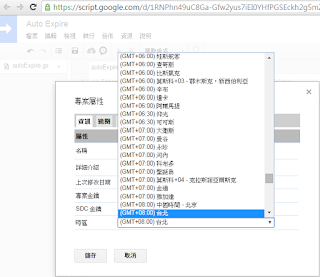
Google drive 的檔案分享,可以設定對象和開放權限,十分好用,而這個分享的預設分享期間是永久,要關閉的話要靠手動,所以,應該有什麼方法是可以設定時間到了自動關閉分享的方法吧。 搜尋之後發現  labnol 的網站,其實提供很多的 google script (很多小工具),有包含這種工具,利用這個 連結  可以得到一支外掛程式,這次就是要利用這支外掛程式來設定停止分享的時間。 雖然後來 [取得外掛程式] 時有發現一個 Time Machine for Google Drive 的外掛程式,而且功能強大,但是測試結果並不順利,有興趣可以試試,本篇還是先以 labnol 的外掛介紹為主。 方法很簡單,利用這個  連結  建立外掛程式複本,並設定時區(只要設一次) 共用(分享)資料夾,取得分享的連結 回到外掛程式,把剛才的連結貼上去,再設好停止分享的時間,時間一到,分享就停了 如果要重新分享,記得要重新取得分享的連結,再重新貼連結和設定停止分享的時間。 收工!

使用 Timeline JS 製作動態多媒體時間表

圖片
這次要介紹的工具,是用來製作 Timeline(時間表)的工具:TimelineJS,這個工具是 opensource 目前開發到第3版了,透過工作表(google document spreadsheet),直覺的欄位設計,在填完資料後即可透過 TimelineJS 的網路介面輸出時間表。 一些考量: 在比較過很多製作時間表的應用程式後發現,時間的管理和呈現工具很多是歪國人做的,而 Timeline 大多是管理到日的層級,如果要到 時(分、秒)層級 的話,多是用 Schedule 了,但是 Schedule 的視覺呈現,又會被分割在一週的7天中呈現,所以,如果你要呈現的時間表內容細到時以下的時間表,選擇就會變少。 另外,很多簡易的時間表可以呈現事件(event)的先後順序,但是無法 呈現事件之間時間的間距 ,而將不同的事件等距排列。 舉例來說,某大廠的文書套裝軟體就有免費的入門款時間表套件,輸出結果看起來很可口,實地安裝就很麻煩了,要先裝 sp3 ,再裝套件,然後好不容易到了資料編輯的時侯,發現免費版不支援自家的工作表,操作介面似乎也是對專案管理工具的整合比較好,因為沒錢買專案管理工具,所以要用時間表套件內建的介面,一個事件一個事件重新輸入,一直到這時侯才發現,這套件的起迄時間格式,只支援到日的層級,浪費超多時間,一整個_(*&^%$%^&*()_+_)(*&^%^&*()_+! 經過一番波折,由於 TimelineJS 具備整合網路資源及網路多媒體及的特性,非常適合網站提供 動態網頁 時間表與使用者 互動 ,雖然製作過程中,時間表網站的操作介面沒有中文,但是時間表的相關訊息支援中文內容,而設定中文語系的參數後,時間表本身也會呈現中文的日期。 靜態展示要用的時間表,可以考慮單機的 timeline(http://thetimelineproj.sourceforge.net/),堪用,使用上比較沒有那麼直覺,不在本文的探討範圍。 工作環境: google spreadsheet:google 帳號,啟用 google 文件功能 時間表的事件資料乙份 方法: 首先,你必需有 google 帳號,而且開啟 google 文件的功能 1、到官網 https://timeline.knightlab....

google drive 同步錯誤 duplicate column name error 'share' 備忘

圖片
今天(6/1)早上被告知 google drive 沒辦法同步,用了這麼久的 google 軟體,這情形非常少見,因為大部份的人用的是自已的電腦,只有用自已的帳號登錄 chrome,用自已的帳號設定 google drive 同步,很難會發現有這種狀況。 作業環境: Windows 7 pro SP1 google drive PC端的同步軟體已安裝 有裝 google chrome 瀏覽器,並且有多人在 chrome 上註冊帳號 症狀: 出現錯誤訊息 duplicate column name error 'share' 本來顏色鮮豔的 google drive 圖示變得透明,無法同步資料,很多功能都很難點 問了一下股溝大神,搜尋的結果很差,看不出所以然,訊息解譯的內容比較像是資料庫的問題,之前為了使用多個 google drive 有遇過因為 註冊多個 google 帳號時 使用雲端硬碟很沒效率 的前例,會遇到多個帳號只能指定一個 google drive 儲存空間的問題,於是決定先朝這個方面來排除看看。 多數的電腦,使用者只有一個,所以在用了一陣子的 google chrome 瀏覽器後,通常會在瀏覽器上登入自已的 google 帳號,這個時侯 chrome 右上角原本是人型圖示, chrome 瀏覽器未登入 google 帳號 會變登錄 google 帳號註冊的名字, chrome瀏覽器已登入 google 帳號,會同步已安裝的擴充功能(要連網路) 此舉可以方便使用者在不同的地方,都可以使用 chrome 來存取相同的功能,包括擴充功能,甚至可以在同一個 chrome 瀏覽器中,切換多個不同的帳號來進行作業。 在移除 google chrome 裏的預設帳號(以 bbb@gmail.com為例),重新指定帳號(假設是 aaa@gmail.com)後,在 google drive 重新指定要同步的帳號(aaa@gmail.com)再把 aaa 的密碼打進去,電腦馬上就和 google drive 進行同步了。 好運,收工。 在個人的使用環境中,同時使用 chrome 和 google 相關軟體,在 chrome 中登錄帳號是會增加整合性與便利,但是,如果是多個帳號的使用環境(例如公...

註冊多個 google 帳號時 使用雲端硬碟很沒效率

為了把公事和私事分開,有些人會有一個以上的 google 帳號,以便管理不同來源的信件,然後再個別前往 drive.google.com  輸入自已的 gmail 帳號密碼開立 Google 雲端硬碟(google drive)功能,好像馬上就得到了 2 倍的空間,可是………;在使用 Chrome 瀏覽器時,雖然可以透過設定,把這些電子郵件帳號都設進來,chrome 也允許使用者切換帳號來管理郵件,但是,同時間只能指定使用其中一個帳號的雲端硬碟,也就是說,能用到的雲端硬碟空間的容量某種程度上被限制住了。 之前可以透過設定,在一部電腦內,同時運行多個 google 帳號,又同步多個雲端硬碟的資料,這個部份官方已經修正,把後門關起來,而且,現在,如果,你裝了 chrome ,又在 chrome 上註冊你的登錄帳號,此時再加上雲端硬碟設定中的同步選項沒關掉,當你在電腦上裝了雲端硬碟同步程式,google會很「貼心」地自動幫你同步雲端硬碟裏的資料,有綁定使用者帳號的fu~。 雖然有一些付費的軟體,號稱可以同步多個雲端硬碟或是同步同一家服務提供者(如 google)的多個雲端硬碟,一來要付費,再者不知何時功能會失效,總覺得存在一些風險。 所以, 要維持免費方案只剩2個選擇 :     比較符合人(的惰)性就是 設定共用 ;     相對的就是當個八爪魚, 使用多個瀏覽器 來處理; 否則考慮付錢把雲端硬碟加大,用同一個帳號處理儲存資料,一個月10美金起算。 設定共用:在雲端硬碟裏設定,開放共用資料夾或是共用個別檔案的權限,給另一個帳號的使用者,誰上傳檔案就消耗誰的空間。 選擇當八爪魚的話:必須安裝多種瀏覽器,在多個瀏覽器用不同的帳號登入,分別管理不同帳號上傳的檔案,維護超過 2 個帳號時工作效率大輻降低,而且,容易錯亂,通常雲端硬碟的檔案都會多少開放共用權限,有些檔案放錯地方,會出大事地。 註冊多個 google 帳號 不會有效率地讓雲端硬碟的容量變大。

2/17日前完成安全檢查 google 提供 2g 額外的儲存空間

原始訊息: http://googledrive.blogspot.tw/2015/02/safer-internet-day-2015.html 如果你是 Google 用戶(有 gmail 帳號),在2/17日前完成 安全檢查 , google 會提供 2g 額外的、永久的 google drive 儲存空間,啟用通知信會在 2/28 發到你的帳號。

google earth pro 現在免費註冊使用

原本年費 399 的 google earth pro 現在開放 申請註冊 ,註冊後可免費使用,請注意,填寫的資料必須是英文資料,如果註冊不過調整一下資料再註冊。 註冊表單項目全部必填,全部填英文 Email address 電子郵件,用來收註冊碼及之後登入 Confirm Email 再填一次電子郵件避免寫錯 First name 名字 Last name 姓 Company name 公司名稱 Job title: 職銜 Phone 電話 Country 國家 Industry 產業 Number of users 預計有多少人會用這軟體 接著會收到一封確認信,裏面有啟動碼,在安裝 google earth pro 後,填入你註冊的電子郵件作為帳號,第2欄填入啟動碼。

google form 表單的亮點 資料收整

圖片
在 google form 入門 線上表單可使用的問題類型  裏,分享了線上表單的設計,讓表單上線供人填寫,既然表單的目的是蒐集資料,這次要接著進一步看看怎麼利用 google form 來從事 後續的資料處理 ,充分展現這個工具最好用的功能。 處理回復內容: 在表單蒐集一定時間後,接下來就要處理使用者回復的內容了,這部份的功能都集中在「回覆」的頁籤裏, 如果想要關掉表單,可以在上圖 [接受回覆] 按下後,表單就不會接收回復內容,再按一下可以回復,繼續接收訊息。 google form 可以提供摘要,使用者回復之後,點上圖 [回應摘要] 功能鍵,經過一陣子的運算就可以知道每一題答案項目回復的比重,不用一開始就和數據奮戰半天才得到統計圖,超方便。 google form 是一步到位的應用程式(達到黯然銷魂飯的等級),加上雲端的特性,讓管理者隨時都能掌握問卷的狀況,真是觀前顧後。

google form 入門 線上表單可使用的問題類型

圖片
google form(表單) 是 google 文件的附加功能,和自家的試算表有緊密的互動,表單的管理者可以利用 google form 來編輯線上表單,讓使用者填完表單後,直接儲存在 google 文件的試算表中,這可以幫使用者省很多事,不用再自行建置、維運伺服器,也不用再煩惱要用那一個看不懂、操作吃力的資料庫,更不用煩惱要寫程式把前端的表單和後端的資料庫欄位的連結與對應,最讓人開心的是,google form 連統計圖都直接幫你做好,不用你動手做了。 google form 的操作 新增 google form ,登入[gmail] > [雲端硬碟(google drive)] > [新增] > [更多] > [google 表單] 設計表單的介面: 表單就是設定問題,配合各種答案類型,開始之前先看看設計表單時,操作介面的常用功能 編輯問題:開始設計你的表單。 變更主題:決定你的表單穿什麼顏色、什麼類型的衣服。 查看回應:連到與表單同名的google 試算表,看看使用者的回復內容。 查看即時表單:看看表單長什麼樣子,測測填寫的介面,試著和自已設計的表單互動。 回覆:和使用者回復的內容有關的功能放在這裏,這裏有比較多選項可用。 工具:自行編寫程式碼,讓你的表單更強大。 外掛程式:與其自已動手,不如拾人牙慧,裝個好用的程式加強表單功能,有時得配合上述的工具使用,像是  將 Google Form 填表內容寄給填表人留存 並且通知管理者 。 傳送表單:表單設計好了就上線吧。 動手設計表單: google form 的問題類型有很多種,點 [新增項目] 就開始了 依據你要蒐集的訊息,選用適當的問題類型, 最後加上提示訊息,通常是感謝使用者之類… 還可以透過 [變更主題] 調整表單的風格, 然後查看即時表單,看看表單長什麼樣子,玩看看,動作是否符合預期,    沒問題的話就可以[傳送表單]了。 以上就是 google form 的操作介面(學名「前端」),使用 google form 可以有效降低線上表單的使用門檻,及早服用可以快速解除須要製作線上表單造成的頭痛...

gsyncit google 行事曆及通訊錄與 outlook 同步問題排除

gsyncit 是一種付費的同步工具,功能是同步 google 行事曆以及 google 通訊錄,到 outlook ,可以選擇雙向同步或單向同步,使用者必須提供這2邊的系統帳號密碼,軟體中心思想與功能很單純,可惜網路的世界並不單純… 這次遇到的問題是,當所有的設定都已經完成,在 NB 上也正常運作,故事發生在轉換工作環境時 gsyncit 發出了哀嚎,更正,是 gsyncit 發出了警訊,而我發出了哀嚎,警訊的內容長像 是醬子的…,不管表象用英文包裝得多好看,骨子裏就是火星文: Error = 介面未登錄 (發生例外狀況於Interface not registered HRESULT: 0x80040155) 於 gsyncit.core.SyncProcess.SyncContacts() 於 c:\CVSLOCAL\Solutions\gSync_v4.0\src\gsyncit.core\SyncProcess.cs: 行 3279 於 gsyncit.core.SyncProcess._SyncronizeContent() 於 c:\CVSLOCAL\Solutions\gSync_v4.0\src\gsyncit.core\SyncProcess.cs: 行 1310 這個錯誤和 Ole32.dll 有關聯 不管是英文還是火星文,看得懂還是看不懂,不重要,重要的是怎麼讓 gsyncit 正常運作,第一時間拜問股溝大神,以 「HRESULT: 0x80040155」 求卜,得到結果,很多種,大多都說是 Office 的問題,請注意是 Office 不是 Windows ,雖然他們來自同一個邪惡帝國,解決方法看起來非常簡單,以管理員權限,是管理員權限哦,用管理員權限,打開終端機,就是那個黑底白字,只能下指令沒辦法用滑鼠點選執行檔的傢伙,依據你的 windows 系統類型,以下的指令2選1打入, 32 位元 Windows: Regsvr32.exe %Windir%\System32\Ole32.dll 64 位元 Windows: %systemroot%\SysWoW64\regsvr32.exe %Windir%\SysWoW64\Ole32.dll 等到出現一個看不懂的對話...