發表文章

目前顯示的是有「picture」標籤的文章

Excel 的資料貼到 gmail 的結果不太一樣 在 edge 會貼上圖檔寄出

 如果你把 Excel 做好的表格用 email 寄出,使用不同的瀏覽器,貼上的表格,得到的結果不太一樣。 工作環境:     Windows 10 Pro     Gmail 網頁     Edge 瀏覽器     Chrome 瀏覽器     Firefox 瀏覽器 如果你想把表格用圖的方式寄出,請用 Edge  如果你想把表格用 HTML 方式寄出(可以編輯文字),請用 Chrome 或是 Firefox 收工!
Word 合併列印 這次要印有照片的證件 使用 Word 做為資料來源

只要說到資料,不免會想到用 Excel 比較方便使用,Excel 對於文字與數字的資料真的強到沒話說,But ... 這次多了一個照片,就是這個證,要有照片,才能識別當事人,既然有照片,存在 Excel 裏就是一個浮在檔案中,跨越儲存格的「物件」,所以合併列印時問題就一直生出來。 好在太陽底下沒有新鮮事,證件不可能是我第一個做,更不是我第一個用合併列印做,如此一來事情就好辦了, 合併列印的方法,請參閱前文 ,解法很簡單,依照前文,在第2步,選取收件者的時侯(就是選合併列印用的資料集的時侯),選擇資料所在的 Word 檔、 Word 檔、 Word 檔,因為很重要所以要說3次,照片在於 Word 檔裏面會存在格子裏,所以你指定照片的欄位,合併列印時就會把照片放在你的證件上了。 另外,如果用圖的話就會有排版的問題,所以原本的儲存格要做分割,比較好處理,不然光是排版要把圖放在指定的地方就很擾人了,因為設計版面的時侯排的是字,並沒有圖片的處理和自動換行的功能可用,所以也可以考慮使用直式的證別輸出(常見的識別證格式是橫式),以避開這個問題。 收工! 開心

擷圖,擷取多頁網頁內容成為圖檔

圖片
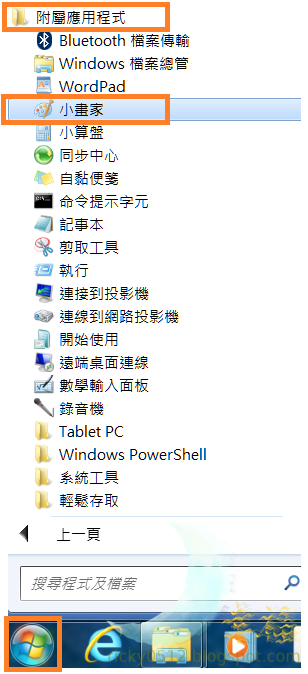
以下如果是要點選按鈕或是超連結的部份,都會用方括號括起來,例如: 請你點選「儲存」這個按鈕時,會用[儲存]來表示; 請你點選「儲存」這個按鈕時,會用[儲存]來表示; 請你點選「儲存」這個按鈕時,會用[儲存]來表示; 因為很重要,所以要說3次 如果請你輸入某個欄位的內容時會用斜體來表示,例如: 請你在「位址」輸入網頁位址時,會用 「位址」: http://www.google.com 請你在「位址」輸入網頁位址時,會用 「位址」: http://www.google.com 請你在「位址」輸入網頁位址時,會用 「位址」: http://www.google.com 因為很重要,所以要說3次 擷圖,最常用的方法是使用電腦上的 [print screen] (或是有些電腦是 [Prt Scrn]) > windows左下角的[開始] > [所有程式] > [附屬應用程式] > [小畫家] > [滑鼠右鍵] > [貼上] > 左上角的像藍色磁片的[儲存] > 「檔案名稱」: 你喜歡的檔案名稱  > [存檔] 有很多應用程式的軟體可以幫你把以上步驟簡化,在沒有另外安裝這些軟體的時侯,擷取螢幕上的畫面的原理與操作大致如此,這些步驟通常用在系統操作的整個螢幕的畫面;因為瀏覽器的內容,也是系統畫面的一部份,所以,有時侯我們也用這種方式來抓網頁的部份內容。 問題來了,如果不要把網頁存成 html 的檔案格式,而是要擷取網頁內容為圖檔(真的就是有人有這種需求),或是網頁內容有多個頁面,需要拉 bar上下移動才能看完,這樣的整個網頁要存成單一圖檔,如果用上述的方法土法鍊鋼,真的會很想死。 如果、剛好、碰巧,你也是使用 Chrome 瀏覽器,請你  安裝 Chrome 的擴充功能  ,使用 「Nimbus Screenshot」 來做關鍵字搜尋,找到 Nimbus Screenshot 就安裝它吧! Nimbus Screenshot 有幾個擷取網頁畫面的方式:     [Visible part of page: 擷取瀏覽器現在看得到的內容成為圖檔     Selected ar...

使用 Chrome 的 image downloader 擴充功能蒐集一張圖片或是多張圖片

圖片
以下如果是要點選按鈕或是超連結的部份,都會用方括號括起來,例如: 請你點選「儲存」這個按鈕時,會用[儲存]來表示; 請你點選「儲存」這個按鈕時,會用[儲存]來表示; 請你點選「儲存」這個按鈕時,會用[儲存]來表示; 因為很重要,所以要說3次 如果請你輸入某個欄位的內容時會用斜體來表示,例如: 請你在「位址」輸入網頁位址時,會用 「位址」: http://www.google.com 請你在「位址」輸入網頁位址時,會用 「位址」: http://www.google.com 請你在「位址」輸入網頁位址時,會用 「位址」: http://www.google.com 因為很重要,所以要說3次 有時候,我們就是看到一張好看的圖片,想要收藏;但是…     如果剛好慣用的[滑鼠右鍵]無法使用     不想按那麼多步驟([滑鼠右鍵] > [另存影像為] > 「檔案名稱」: 存檔名稱.副檔名 > [存檔])     有多張圖片想要收藏     下載的圖片檔名是重復的無法很快地完成工作 這個時侯,有幾個方式可以試看看… 如果剛好慣用的[滑鼠右鍵]無法使用、不想按那麼多步驟([滑鼠右鍵] > [另存影像為] > 「檔案名稱」: 存檔名稱.副檔名  > [存檔])     可以試試,直接滑鼠左鍵按住[圖片] > 拖、拉、放到桌面,或是檔案總管中指定的位置,這個方式,不用裝任何擴充功能就能使用     這個方式,如果2個圖片的檔名是相同的,你得放在不同的地方才能順利下載,不然會蓋過 原本的檔案,如果你習慣用資料夾來分類檔案,就得改檔案名稱後再放到一起,簡單說就是麻煩 所以,你需要工具來幫忙你 所以,你需要工具來幫忙你 所以,你需要工具來幫忙你 如果有多張圖片要收藏、下載的圖片檔名是重復的無法很快地完成工作     可以試試  安裝 Chrome 的擴充功能  這篇提到的 image downloader 如果要一次下載網頁中的 所有 圖片,1[image downloader] > (2[NO] > 3[...