發表文章

目前顯示的是有「router」標籤的文章

Mikrotik 看 MOD 的設定方式

種花電信說: MOD 一定要直接接小烏龜才能看 ,偏偏有些分享器可以接到指定 port 就能看 MOD,所以自家的 Mikrotik 在使用 Quick Set 建立連線之後,想要把 MOD 接到 Mikrotik 之下看,當然,不透過 Mikrotik ,MOD 直接接在小烏龜上,不用另外設定分享器就能看 XD,那究竟是在窮忙什麼? QQ 工作環境:  Mikrotik ROS v7.7   Quick Set 已經完成,可以上網    將 MOD 放到 eth4 介面連接 有蠻多網頁在討論這個如何達成這個目的,畢竟很多入門的分享器根本不用設定,例如T牌只要把 mod 的線路插在最後一個實體 port 就行,網路上有很大部份的資訊是設定 vlan 來完成實作,由於利用 Quick Set 完成設定的環境未動用到 VLAN ,環境相對上單純,這次以不使用 VLAN 的方式來實做,而用新增橋接的方式來完成,主要是參考 這個文章 ,參照文章的做法最主要要注意的地方在於第7版的介面是沒有 master Port 可以調整的,所幸只要略過那個動作就好 設定方式:簡單說就是新增一個橋接(bridgeHinet),然後把 gateway 的介面(eth1)和指定的介面(eth4)綁到新增的橋接上,並且設定撥接(pppoe)指到這個橋接上,實作方式如下 使用 Winbox / Webfig Bridge / Bridge / + / bridgeHinet 勾選 IGMP Snoop / Apply / OK Bridge / Ports / eth4 / Bridge: 選剛才建立的 bridgeHinet / Apply / OK Bridge / Ports / + / interface: eth1; bridge: bridgeHinet / Apply / OK Interfaces / Interface / pppoe-out1 / interfaces: bridgeHinet / Apply / OK 設定好了以後,把 MOD 的線插到 eth4 的介面上就可以連線了,測試一下,原本可以連到網路的部份功能不變,MOD 接在 Mikrotik 路由器上也可以看了 收工!
Mikrotik CCR 備份設定檔案

最近常用這家的路由器,如果只是要用分享器的功能市面上有很多其他的選擇,而且便宜也直覺,但是這個路由器有很多好用的功能,雖然除了一般分享器以外的功能都須要一些背景知識和設定,但是它的工作表現真的很穩定,近期可能離不開它了 Save Load 大法是破關的好朋友,經由不斷驗證,找出破關的路,所以學會備份是不二法門 工作環境:   Mikrotik CCR 路由器 v6   命令列(Command Mode): export file = test_backup test_backup.rsc system b a c k u p save name = test_backup test_backup.backup 操作界面(UI): Files > Backup > name: test_backup > Backup test_backup.backup 只要是 .backup 的檔案就是編碼過的,人眼無法判讀,rsc 的就是可判讀的文字檔 收工!

Mikrotik routerOS 的通透模式 transparent mode

人不是機器,一定得休息,網路設備,鐵打的,日以繼夜,吃電不喝水,難道真打不死?不是不是!撐得久點就是,時間到了,人該花的錢、人該做的工,跑不掉。 話說這次等著用電郵信箱,還等了很久的是 老 闆 本 人 ( 驚! ),這麼巧,偏偏機器老死在手邊一堆工作在趕的時侯,一開始還以為是伺服器的空間滿了,任務結束之後立馬去看了機器,不是空間滿了耶!!!奈啊捏!!暗暗叫( 罵 了 好 幾 聲 髒 話 )苦!那就不是一時半刻可以解決的了,查了查,辛勤工作10年以上的防火牆腦子燒了(CPU使用率100%),雖然看起來還能幫你指路,但是指的不好,還會放空(登入沒作幾個動作就給你一片空白的操作頁面),囧,「科技,始終沒有人性」,總在你最需要它的時侯拋棄你。一下子搞不定,先找高手,廠商的工程師人很好,登進去看了下,原來已經是前2代的機器,早就停產(順便表揚了一下勞苦功高的機器),閻王沒放手的,妙手果然還是留不住,還好手上有台新機,平時除了 NAT 用不到進階的功能,雖然有處置的方向,這新朋友和我也不是很熟啊~~(其實網路的東東和我都不熟啊~~嗚嗚嗚、哈哈哈),想讓新機上線還得先做些實驗,想就苦手,反正死馬當活馬醫,救得回來可以少花很多錢,這攤生意穩賺不賠,試試唄,萬分感謝老闆的耐性。 工作環境:   Mikrotik 路由器(routerOS)   應用伺服器 變動最少、最好的設定方式是以不變應萬變,設一台一般般、一模模一樣樣的防火牆來代替原本已經 RIP 的機器就是我的方針,依舊採用通透模式讓伺服器繼續服務。 拜了好一下股溝大神,還真難找到相符的文件,很難就表示得花很多時間找,再加很多時間拜讀不能達成目標的資料,總算找著好心人放了文件在網站上,圖說都有,超感動。 routerOS 上通透模式就是橋接( bridge ),再加上封包過濾( filter )。 特別的是橋接的時候不能用預設的 NAT 橋接設定,所以用了最後2個介面(eth4, eth5),我搞不懂,但是我懂得抄別人成功的。 在防火牆上把要提供的服務開放,透過封包過濾把服務的埠開通。 先在自已的桌上設好,試過,可以通,調成機器所在的環境設定,放到機櫃裏, Mmmmmmm……………………,連不上。最遠的距離莫過於機器就在面前卻怎麼也連不上。 讓設定生效: 只記得之前來裝...

把 TP-Link 4320 v 1.1 分享器的韌體還原

刷韌體有風險,請先行評估,自行負責! 在之前的  拯救 TP-Link 4320 v 1.1 分享器 de-brick  文章中,終於把分享器還魂了,接下來想把原本的韌體刷回去。 工作環境: Windows 10 抓到 192.168.1.194 的 ip Virtualbox x Windows 7 (觀察分享器的動作) USB-to-serial 序列線 OpenWrt 韌體(已經存在) TP-Link 原廠韌體 wdr43x0v1.bin (fail) 192.168.1.1 TP-Link Stripped Firmware 192.168.0.1 XAMPP (wamp server) 先進 OpenWrt 的管理介面,把 ssh 的 password 設好 > Save and Apply,介面就選 lan 就行,然後用 ssh 連進 OpenWrt 的終端機,就是指令畫面,然後把韌體下載下來,因為原廠放的是 rar 檔案,所以,下載下來之後,裝個 web server 放到本機上(把 .bin 檔案放到 C:\xampp\htdocs\ 的資料夾裏面),方便抓取。 用 ssh 連到 192.168.1.1 ,到 tmp 資料夾中,用指令把檔案抓到分享器中,再把這個韌體寫進分享器,總結來說就是以下的指令: cd /tmp wget http://www.example.org/original_firmware.bin mtd -r write /tmp/original_firmware.bin firmware 韌體寫好之後,分享器就會重新開機,照理說就能回復完成了,可是看到了回復韌體畫面,把原廠的 4320 韌體再上傳一次,不能用,而且 持續進入回復模式 。 TP-Link Router Recovery Mode Firmware Image :  [選擇檔案]                       [Upload]  Build by someon someone@somwhere.com 警告WARNING!! ...

拯救 TP-Link 4320 v 1.1 分享器 de-brick

圖片
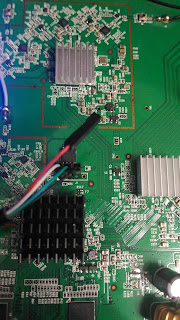
以下只是摸黑找路的救磚筆記, 照著做也 有可能不成功的 ,而且有可能會讓你手上不完全的磚,變成完全的磚,請自行評估自己負責 ,姑且作為一個迷路過程的記錄應該相當足夠,但是要做進一步的討論,就容我 pass 吧! 故事是因為有時侯很想試試傳說中,好用的、會飛天的,解放分享器的功能和管理介面的韌體,所以就會手癢地把分享器刷上對應的韌體,如果運氣不好,刷了水土不符的韌體,或是認錯了藥,很有可能會把想要進化的分享器變成磚。 所謂的磚就是不能用、連不上、沒有功能的,近似於磚的,生病的分享器。 這次我又拿到了一塊磚,這塊磚還有型號:TP-Link 4320 v 1.1,也不知道一塊磚需要型號!?它需要的是垃圾筒吧,但是就不是甘心送它去垃圾筒,才有了這次奮鬥、這筆記。 這次要來挑戰 de-brick TP-Link 4320 v 1.1 工作環境:     Windows 10     Virtualbox Windows 7     USB轉serial線: 連線到分享器的os用     HxD: 改 bin 檔用     樓賴吧:拆分享器外殼用     bin檔:來自 openwrt、dd-wrt、官網     tftpd:用來架 tftp server,其實就只是一個執行這個執行檔而已,不難     很多腦細胞:後來應該都鼠了~~ 韌體: 在資料庫裏找這個機型的時侯,怎麼找都只能找到 TP-Link 4300 然後還看到 v1.1 對應到 4310 v1 的韌體 因為要給分享器回魂,所以選用  wdr4310v1_webrevert.bin  的版本,應該就是去掉了 header 資料的開機檔 把剛才的 bin 檔放到和 tftpd 同一個資料夾中備用 連線: 這次主要是要測試用 usb ,透過排線( serial )連線的方式來操作,尤其是網路線連不上分享器的系統的時侯,你只能去淘一條 usb-to-serial,但是,別用 Windows 10 ,別用 Windows 10 ,別用 Windows 10 ,因為有趨動 driver 也不會動,淘...

M301 換 OpenWrt 筆記

如果你的朋友有點閒口袋又深,你很可能因此常常有新玩具可以玩。如果你的朋友又對3C有點研究,那你的玩具,玩起來大概很難脫離「五花八門」的程度。 有人說要判斷一個人是不是工程師還蠻簡單的,你只要告訴他,這個問題還沒有人解開過,然後把問題丟給他,然後過了一陣子(可長可短)他可能常常(有時侯還是會失效,因為他是人不是神)會悠悠地告訴你:俺解開了。如果有這些症頭,那工程師的身份就八九不離十了。 只不過,我遇到的問題,之前都有人解過了,所以,我當不了工程師, XD ,但是我還是常常有玩具可以玩。 這次的玩具是 M301 ,主訴是它和某型很像,但是呢直接拿這個某型的韌體要更換成 OpenWrt 又上不去,所以,我就拿到新玩具了,當然,有點難度,這次最難的是,已知要改表頭,問題是沒有人告訴你改那裏,改成什麼,怎麼改,應該是用 Hex 編輯器改。 雖然後來終於找到了有個固件修改工具可以用,但是那個工具的下載位置不是死光了,不然就是下載時附送小馬之類的被各大瀏覽器擋下。 接著就要處理改成什麼的問題,好樣的,只有一個地方有寫,偏偏試的時侯就是鬼擋牆,一直改錯,還以為固件修改工具是騙人的。 改好了,連到 192.168.1.1(好熟悉的數字),按個 enter 就進去了。 開心! 收工。