發表文章

目前顯示的是有「平板」標籤的文章

使用手機或是平板列印資料以 HP 列表機為例

筆電、電腦現在可能只有在手機、平板這些手持裝置搞不定的時侯會被打開,而原本透過 USB 線、網路線的機列印工作,就必須透過無線網路來進行,這次想來實測在手持裝置上列印資料。 工作環境: 列表機: HP 252dw 可以透過網路線做為網路印表機,也可以自成無線網路讓手持裝置直接連線列印。 手持式裝置:ASUS zenfone 2,ipad mini 4 這次 HP 的官網真的幫了很大的忙(以前要在官網找出支援資訊有如大海撈針),連線方法很簡單, IOS 只要透過 airprint 就可以列印 , Android 就要加裝 printer service 來達成列印的工作 。 用這些手持裝置來列印資料真的 很慢 ,像 zenfone2 不知道是真的很老了還是怎麼了,真的 非常非常慢 。 收工!
在手持裝置上將網頁輸出成 PDF 檔案

紙非常方便,但是要印出東西一定得要印表機,要不就是手寫,為了能讓網頁資訊能夠有效交換,這次想要利用手機在電子紙還沒普及的時侯,充當資訊交換的媒體。 工作環境:     資訊來源網站     手機 IOS 或是 android 作業系統     網頁轉 PDF app:          IOS: To PDF         android: Web Page Capture         android 上的下載功能,有些網頁是可以直接存起來的,為了防止萬一沒有連線了網頁內容有遺失,決定還是轉成檔案以求心安。 這次選用的 app 分別是 android 上的 Web Page Capture 和 IOS 上的 To PDF,不為什麼,因為這個 app 免費,轉檔方便,可離線(不透過網際網路遠端的主機來提供轉檔功能)時使用。但是這兩個 app 轉出 PDF 檔案的流程不太一樣。 使用 Web Page Capture 的時侯,列印時就會多出一個儲存 PDF 的選項,會比較直覺,但是要依賴網頁本身提供列印功能(chrome 內建功能選單並沒有這個功能),而輸出的檔案得透過檔案瀏覽器才能找到,這個部份比較不方便,如果出現類似列印緩衝功能關閉之類的訊息,請清除快取手機的文件。 To PDF 有轉出 PDF 檔案需求時建議使用 app 內建的瀏覽器,因為在測試的過程中,發現會轉出首頁的 PDF ,而不是特定網頁的 PDF ,可能是因為登入有帳密的網站的緣故,輸出的檔案並不是放在 app 檔案瀏覽器預設的路徑裏,而是在上一層,這個部份也是要特別注意的,才不會找不到檔案。 總算是找到合用的 app 的,收工!

再探文字與檔案 xmpp 通訊伺服器 openfire

以 xmpp 通訊協定為運作基礎的 openfire 伺服器(server),用作私人的訊息交換平台,以其易於設定,後端操作界面容易上手,在股溝大神的搜尋結果中佔有一席之地,為了在封閉的內部網路環境中運作,再次回到 openfire 的懷抱,試著再次設置訊息交換環境,但是,使用執行檔安裝,要進後台的控制介面,在登錄時一直以失敗作收,直到使用 zip 壓縮檔來執行,才順利登入後台,覺得 openfire 功能開始有不穩定的狀況。 工作環境: Windows 7 64bit xmpp openfire 接著試著從用戶端(client)登入 openfire ,讓多個用戶端可以透過這個伺服器來交換訊息,在 pc、nb 當道之時,這樣傳送訊息和檔案的需求根本不成問題, xmpp 的用戶端選擇非常多,功能也很穩定,就在 server 後台無法登入之時,這些用戶端也一一以失敗告終,再次成功登入後台後,用戶端的部份得再重新試試;再者,現在平板設備當道,還有iOS、android 2種平台,要為這些用戶端連上伺服器,又增添變數,希望來日的測試順利。 雖然有想到了 IRC ,一探之下發現 IRC 伺服器雖然已經可以透過 DCC 來傳送檔案,但是沒有圖形管理介面,又是個之前完全沒接觸過不新的東西,風險畢竟是高,但是如果成功的話,伺服端似乎極為輕薄。 回到更原始的部份,或許,PHP + AJAX 的聊天室,也是不錯的選擇,網頁的平台如果順利測過,可以直接擺脫安裝 client 的束縛(這可是驚人的工作負荷),直接在共通性高的網頁上交換訊息和檔案,希望不要引起另一場混亂才好。 或許,或許,找出斷訊的真正原因,回歸診間系統,才是王道。

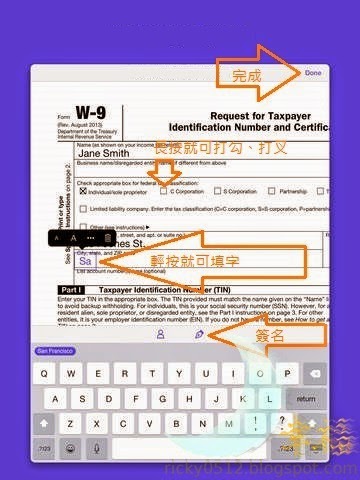
只有平板也能填表單 Adobe Fill & Sign

圖片
Adobe 身為專業的各類文件軟體公司,從圖片、影音,到文件處理無所不包,很多桌上電腦的應用,十分到位而且深獲專業人士採用及肯定。 有時侯就只了帶平板出門,而你想去的地方偏偏不能在線上作業,然後就收到了一張傳真 (@@"),這時侯 Adobe 最近推出的 Fill & Sign 超好用。 除了支援雲端存取檔案、email之外,還支援 相機 ,照像之後的操作就和 pdf 的操作一樣,還能很快辨識 勾選 的欄位,在方格中常按可選擇打勾或打叉,而且還支援手寫文字(通常是 簽名 ),填表時還可以進行縮放,填完(Done)就是一份 pdf 檔了,寄出,收工! 簡單好用的功能