發表文章

目前顯示的是有「merge」標籤的文章

合併多個 docker-compose.yml 檔案

 雖然 docker-compose.override.yml 可以將修改後的設定套用到新的 docker image 裏啟用,但是維護1個檔案還是比維護2個檔案好一些,最好合併檔案的時侯不要使用傷眼法,和自已動手剪貼,而是程式自已整理貼好… 工作環境:     Linux Mint          Docker compose docker-compose -f docker-compose.yml -f docker-compose.override.yml config > docker-compose.merged.yml  mkdir orig mv docker-compose.yml orig mv docker-compose.override.yml orig mv docker-compose.merged.yml docker-compose.yml 之後就用新的 docker-compose.yml 來啟用 docker 還有就是後面的檔案會蓋掉前面的檔案的設定,有些設定則是會多個並列,所以還是得進去調一下設定的內容     收工!

Excel 巨集合併多個 Excel 檔案

上次遇到了同一個檔案中多個工作表合併到一個工作表裏,這次因為工作的關係又去找了多個不同的檔案,所有的工作表合併到同一個檔案中。 工作環境︰ Windows 10 M$ Office 2010 Sub CombineSheets() '活頁簿存放路徑,可自行修改存放路徑 Path = "D:\資料夾名稱\" Filename = Dir(Path & "*.xl*") '避免工作表名字相同,重新命名 i = 1 Do While Filename <> "" Workbooks.Open Filename:=Path & Filename, ReadOnly:=True For Each Sheet In ActiveWorkbook.Sheets Sheet.Copy After:=ThisWorkbook.Sheets(1) ActiveSheet.Name = i i = i + 1 Next Sheet Workbooks(Filename).Close Filename = Dir() Loop End Sub 收工!

Excel 巨集合併多個工作表

假如你的工作表都長得一樣,都是從A1開始建立的,都在同一個檔案中,你可以新增一個巨集,幫你把所有的工作表合併到同一個工作表中。 Sub Combine()     Dim J As Integer       On Error Resume Next     Sheets(1).Select     Worksheets.Add     Sheets(1).Name = "Combine"     Sheets(2).Activate     Range("A1").EntireRow.Select     Selection.Copy Destination:=Sheets(1).Range("A1")       For J = 2 To Sheets.Count         Sheets(J).Activate         Range("A1").Select         Selection.CurrentRegion.Select         Selection.Offset(1, 0).Resize(Selection.Rows.Count - 1).Select         Selection.Copy Destination:=Sheets(1).Range("A65536").End(xlUp)(2)     Next End Sub 檢視 》 巨集 》 檢視巨集 》 第一個Combine  》 執行 所有的資料全部都會合併到第一個工作表「Combine」裏面 如此就不用 [Ctrl] + [C] X [Ctrl] + [V] N 次了 收工!

Word 合併列印 這次要印有照片的證件 使用 Word 做為資料來源

只要說到資料,不免會想到用 Excel 比較方便使用,Excel 對於文字與數字的資料真的強到沒話說,But ... 這次多了一個照片,就是這個證,要有照片,才能識別當事人,既然有照片,存在 Excel 裏就是一個浮在檔案中,跨越儲存格的「物件」,所以合併列印時問題就一直生出來。 好在太陽底下沒有新鮮事,證件不可能是我第一個做,更不是我第一個用合併列印做,如此一來事情就好辦了, 合併列印的方法,請參閱前文 ,解法很簡單,依照前文,在第2步,選取收件者的時侯(就是選合併列印用的資料集的時侯),選擇資料所在的 Word 檔、 Word 檔、 Word 檔,因為很重要所以要說3次,照片在於 Word 檔裏面會存在格子裏,所以你指定照片的欄位,合併列印時就會把照片放在你的證件上了。 另外,如果用圖的話就會有排版的問題,所以原本的儲存格要做分割,比較好處理,不然光是排版要把圖放在指定的地方就很擾人了,因為設計版面的時侯排的是字,並沒有圖片的處理和自動換行的功能可用,所以也可以考慮使用直式的證別輸出(常見的識別證格式是橫式),以避開這個問題。 收工! 開心

Word 合併列印使用 Excel 做為資料來源

圖片
有時侯,你要寄1000份請帖給你的親朋好友,請帖的主要內容是一樣的,每一份請帖必須代換名字和稱謂(一頁帶入一筆資料列印),這時侯你不可能一個請帖一個請帖打字,更別說接著還要套印地址標籤(一頁帶入多筆資料列印\)寄信,這時侯就需要合併列印的功能。 合併列印會用到的東西 :請帖 n 份、清單 1 份通常是通訊錄之類的名單、樣版 1 份、合併列印功能操作(數次,依熟悉度不同而異 @@`) 以此例來說,準備的清單內容是名字、稱謂、地址…等,內容一定要包含所有要用到的欄位,欄位數量可以多過必要的欄位,並不會影響合併列印的進行,清單建議另存新檔再加以整理,雖然合併列印也提供進階工具可以篩選清單內容,為了避免錯亂,還是另建新檔吧。 選請帖的時侯,可以選外表西卡紙(厚),內夾粉彩紙(薄)形式的,內容印在薄紙上方便操作,此例以信封標籤(一頁帶入多筆資料)為例,以一頁印2個標籤的方式來進行說明。 操作 介面 : 1、啟動合併列印:告訴 Word 合併印列內容到那種文件中。 2、選取收件者:告訴 Word 名單存在那個檔案、那個工作表中。 3、插入合併欄位:指定你工作表中的欄位,用作取代樣版的內容。 4、規則:最常用到的就是 «Next Record (下一筆紀錄)» ,用來控制資料,其他很少用到。 5、預覽結果:看看版面有沒有多放或漏掉的欄位,編排位置、大小是不是如同預期。 6、完成與合併列印:紙本通常用編輯個別文件匯出新文件再列印。 這些功能是常用到的,從左到右餵給 Word 資料,就能順利完成合併列印的工作。 準備 清單(名單):要通聯的對象整理到 Excel 檔案,存到指定的位置,請記得你存檔的地方,等一下會用到,請注意,這個檔案不要有表單的名稱之類的表頭,只要欄位名稱和資料、只要欄位名稱和資料、只要欄位名稱和資料。 清單通常是名單,一定要包含所有會用到的資料欄位 準備 樣版:用 Word 把標籤的樣子做出來,不用精準,排版的部份可以這時侯做好(文字的位置、對齊方式、文字大小…等),足以表達日常的習慣與邏輯即可,此例為一頁 2 張標籤。 樣版只要能表示邏輯就行,方便等一下代換資料欄位 準備就緒, 開始合併 : 在剛才的樣版檔案裏 [啟動合併列印] > [一般 Word 文件...

合併列印標籤漏印

圖片
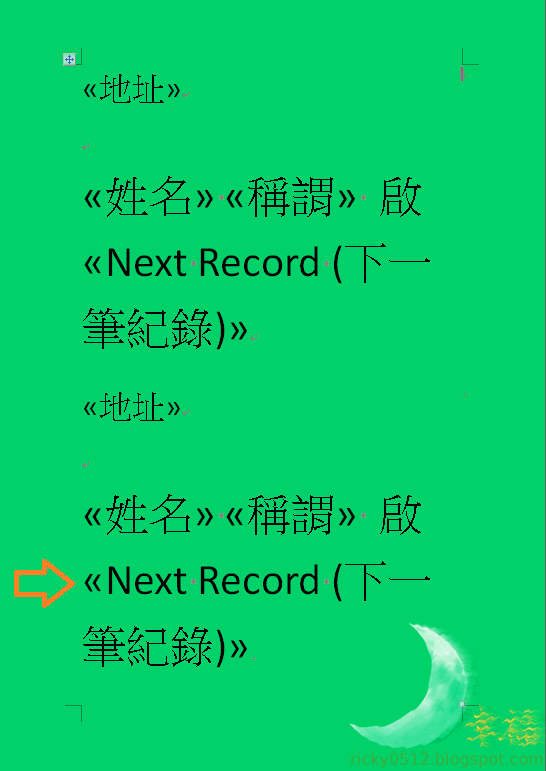
合併列印是 Microsoft Office 很好用的功能,常見的應用是列印證書(一頁一筆資料)或是列印信件標籤(一頁多筆資料),這個功能可以將資料列表帶入設計好的樣版裏,在每個人的證書上填上他的名字,每一張證書的名字都不一樣。 此例的 臨床症狀 是列印信件標籤(一頁多筆資料),出現漏印的狀況,仔細觀察會發現,每頁有n個標籤時,第x(n+1)筆會跳過不印,例如每頁有2個標籤時,第3、6、9…筆會跳過不印,這事情殺傷力很大,因為乍看之下標籤印好了,但是沒有仔細點,不容易發現有漏印的狀況。 解決方法: 如果你發現這種情形,請檢查套印的樣版,應該長的像下圖 一頁2個標籤時,最後一格設定了  «Next Record (下一筆紀錄)»  規則 把標籤頁的最後一格的「規則」: «Next Record (下一筆紀錄)» 刪除即可。 修正: 最後一格 不放、 不要放、 不能放   «Next Record (下一筆紀錄)»  規則 這種現象是 因為 換頁的時侯 Word 會自動幫你呼叫下一筆紀錄,如果標籤頁的最後一格也請 Word 呼叫下一筆紀錄時,等於在換頁的時侯做了2次呼叫下一筆紀錄的動作,於是就跳過了一筆紀錄(資料)。