發表文章

日本風台灣鐵路圖

圖片
今天又看到了一個台灣鐵路路線圖,由鄰國日本製作,應該是屬於高湯等級,集精華於一身,直覺、免思考、免傷神,值得從中學習視覺化的技巧。 地圖特色大致上是:     貫通南北     環繞全島     有鐵路     含捷運(北捷、高捷,機場線)     一張搞定 本人的日本語除了糟糕,大概就只能排到文盲等級了,好在「台灣」、「Taiwan」、「中華民國」還是認得出來的,這個圖居然是、出自歪國人、3月更新的、熱呼呼的~~台灣鐵路路線圖 以下可以欣貰一下轉載來自 Himawari Design Laboratory 47都道府県鉄道路線図  中的 「日式台灣鐵路路線圖(日本風台湾鉄道路線図)」 From URL: http://www.47rail.jp/ サイト名: 47都道府県鉄道路線図
把 TP-Link 4320 v 1.1 分享器的韌體還原

刷韌體有風險,請先行評估,自行負責! 在之前的  拯救 TP-Link 4320 v 1.1 分享器 de-brick  文章中,終於把分享器還魂了,接下來想把原本的韌體刷回去。 工作環境: Windows 10 抓到 192.168.1.194 的 ip Virtualbox x Windows 7 (觀察分享器的動作) USB-to-serial 序列線 OpenWrt 韌體(已經存在) TP-Link 原廠韌體 wdr43x0v1.bin (fail) 192.168.1.1 TP-Link Stripped Firmware 192.168.0.1 XAMPP (wamp server) 先進 OpenWrt 的管理介面,把 ssh 的 password 設好 > Save and Apply,介面就選 lan 就行,然後用 ssh 連進 OpenWrt 的終端機,就是指令畫面,然後把韌體下載下來,因為原廠放的是 rar 檔案,所以,下載下來之後,裝個 web server 放到本機上(把 .bin 檔案放到 C:\xampp\htdocs\ 的資料夾裏面),方便抓取。 用 ssh 連到 192.168.1.1 ,到 tmp 資料夾中,用指令把檔案抓到分享器中,再把這個韌體寫進分享器,總結來說就是以下的指令: cd /tmp wget http://www.example.org/original_firmware.bin mtd -r write /tmp/original_firmware.bin firmware 韌體寫好之後,分享器就會重新開機,照理說就能回復完成了,可是看到了回復韌體畫面,把原廠的 4320 韌體再上傳一次,不能用,而且 持續進入回復模式 。 TP-Link Router Recovery Mode Firmware Image :  [選擇檔案]                       [Upload]  Build by someon someone@somwhere.com 警告WARNING!! ...

拯救 TP-Link 4320 v 1.1 分享器 de-brick

圖片
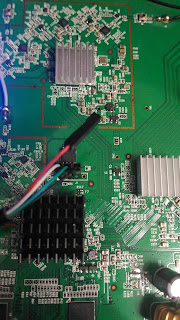
以下只是摸黑找路的救磚筆記, 照著做也 有可能不成功的 ,而且有可能會讓你手上不完全的磚,變成完全的磚,請自行評估自己負責 ,姑且作為一個迷路過程的記錄應該相當足夠,但是要做進一步的討論,就容我 pass 吧! 故事是因為有時侯很想試試傳說中,好用的、會飛天的,解放分享器的功能和管理介面的韌體,所以就會手癢地把分享器刷上對應的韌體,如果運氣不好,刷了水土不符的韌體,或是認錯了藥,很有可能會把想要進化的分享器變成磚。 所謂的磚就是不能用、連不上、沒有功能的,近似於磚的,生病的分享器。 這次我又拿到了一塊磚,這塊磚還有型號:TP-Link 4320 v 1.1,也不知道一塊磚需要型號!?它需要的是垃圾筒吧,但是就不是甘心送它去垃圾筒,才有了這次奮鬥、這筆記。 這次要來挑戰 de-brick TP-Link 4320 v 1.1 工作環境:     Windows 10     Virtualbox Windows 7     USB轉serial線: 連線到分享器的os用     HxD: 改 bin 檔用     樓賴吧:拆分享器外殼用     bin檔:來自 openwrt、dd-wrt、官網     tftpd:用來架 tftp server,其實就只是一個執行這個執行檔而已,不難     很多腦細胞:後來應該都鼠了~~ 韌體: 在資料庫裏找這個機型的時侯,怎麼找都只能找到 TP-Link 4300 然後還看到 v1.1 對應到 4310 v1 的韌體 因為要給分享器回魂,所以選用  wdr4310v1_webrevert.bin  的版本,應該就是去掉了 header 資料的開機檔 把剛才的 bin 檔放到和 tftpd 同一個資料夾中備用 連線: 這次主要是要測試用 usb ,透過排線( serial )連線的方式來操作,尤其是網路線連不上分享器的系統的時侯,你只能去淘一條 usb-to-serial,但是,別用 Windows 10 ,別用 Windows 10 ,別用 Windows 10 ,因為有趨動 driver 也不會動,淘...

自已的書 自已電子化

比起手機裏的電子書,紙本書又厚又重,儘管如此紙本書還是有優點的,不用插電,隨翻即看,只是現在的房價高漲,想要保存紙本書的成本越來越高,自已的書自已電子化的想法就在網路上流傳了起來,有人稱之為自炊,這事只能自已來,自用自爽,原因無他,幹這事是出版商和作者的大敵,但是如果有電子書,買電子書是最方便的,奈何有些書就是只出紙本。 電子化最基本就是做成影像,一開始相機不是那麼強悍的時侯,靠的是平台掃描機;如今有相機也行,不然就手機上場,解析度差點而已,如果有1000萬像素,要進一步做字體辨識已經足夠,光是拍照的過程,自炊的決心大概就消耗殆盡,別說還要做辨識(所謂的OCR)了,沒有經過辨識的影像其實也能讀,因此通常不會考慮內容辨識的吧;至於非接觸式的拍攝機都不便宜,就跳過了,這種設備,號稱可以校正書本因為厚度造成彎曲的影像,減輕使用者的工作負擔,一般人買了相機很多場合可用,買了這機器只為了應付一種狀況,可能會落在小眾市場。 不管用什麼方式,最煩人的就是翻書這件事,用相機的話,要架腳架,因為翻書壓平之後拍的書頁,影像才平整、架了腳架,拍出來的書頁,影像才不會晃、壓了書才不會拍到一半書自已翻頁,影像糊掉、固定相機和書的距離較好,可以固定焦距,以免成像調半天,或是整個糊掉;用掃描器的話,翻好書頁後必須再把書翻過來壓平在掃描器上給掃描器掃,看來好像掃描器好像比較麻煩,但是如果只有一個人剛開始嘗試的話,成像時用掃描器似乎效果好些,因為沒壓平的書頁,拍起來的影像歪來歪去,讀起來心情超級差。 平台式掃描器的優點就是,掃出來的影像是平的,頂多調個角度轉正就是紙本書的內容了;用相機拍書,調整成像時就GG了,不但要調整變形,如果還想辨識,就算變形調整回來了,如果沒架腳架,手晃到或是書頁自翻的影像,就算辨識跑完,等於是重打,同時附送眼睛閃光的視覺效果。 工作環境: asus 1300 像素手機 (怎麼覺得沒有帕金森式症的話這個已經很夠用) SONY alpha 5000 (不會關多焦點,很多影像都糊成一片) Canon EOS M1 (定焦鏡就很好用了) Windows 10 Scan Tailor:調整影像變形很強,但是好像影像解析度會變低 ABBYY試用版:只要字夠正夠清楚,辨識力超強 多種 OCR 的 android app:免費,辨識能力都不錯,操作直覺,後來...

Excel 鎖定表格的標題

圖片
有的時侯,表格很大,所謂的很大是指,水平方向很多欄位或是垂直方向很多品項,或是兩者都有,如果移動游標的話,視野會跟著移動,所以就看不到最上方或是最左邊的標題欄、或是標題列,如果能鎖定標題的話,操作資料時比較方便,不容易改錯,這時侯你需要的是「凍結窗格」,如此,指定欄位上方以及指定欄位左方所有欄列不會因為資料區視野移動而而變動。 工作環境: Excel 凍結窗格功能 指定做為資料區(可任意移動的視野範圍)最左上方的欄位 凍結窗格,通常選第一個就行(不限欄、列數),如果是只要凍結最上方列選第二個,只要凍結最左方欄選第三個

最近使用的幾個 usb windows 安裝工具

長久以來,系統重灌就是使用者在面對電腦越來越慢又難以解決的時侯,不得已的最後一個選項(因為太花時間了),在 Windows 的世界裏長久以來,把安裝光碟放進光碟機,按幾下就可以安裝作業系統了,後來電腦內建回復工具,用來回復作業系統的原廠設定,好像光碟機和安裝光碟也慢慢地想要消失在新出廠的電腦上了,帶給使用者很多方便,也造成另一些困擾。 其間另一個發展,就是 USB 安裝工具出現,安裝作業系統的部份,個人覺得後來 Linux 發展的比較好,安裝光碟本身就是一個作業系統,可試可裝可應急一魚多吃,個人比較少用到 USB 這類的安裝工具; Windows 這邊之前用 USB 是為了趨動光碟機,趨動光碟機只是為了要執行安裝程式,這次要試的是,用工具來製作可以安裝 Windows 的 USB,把安裝光碟的部份省去,只要 USB 不要光碟就進行作業系統安裝,畢竟 USB 還是好帶一點,光碟機久沒用壞了也不怕。 開始之前先拜問了股溝大神一番,發現這類的工具之前就有一些了,心想反正都是標榜可以用 USB 來安裝作業系統,哪知,事情並不單純…… 工作環境: Core 2 Duo PC 1部 正版 Windows 7 企業版安裝光碟 1片 USB 8G 1隻 製作 USB 安裝工具 1種 這次試過了… 原始安裝光碟 Windows USB/DVD Download Tool Universal USB Installer - Easy as 1 2 3 | USB Pen Drive Linux Rufus 為什麼要試那麼多種呢? 當然不是因為時間多,也不是想多測幾種,而是貢姑,也就是安裝過程一直沒有成功。 個人的電腦有點年紀,那個時侯有些新的硬體規格剛出來,當時裝系統時就覺得很麻煩,這次也是。 原始安裝光碟 這個裝到一半就說找不到趨動程式,至於是什麼趨動程式看不出來,所以貢姑 Windows USB/DVD Download Tool 原本想說這個是 Windows 本家出的工具,應該最OK,結果這個執行的時侯說是光碟格式不符,完全不給製作安裝用的USB,所以貢姑 有趣的是,經過原始安裝光碟貢姑之後,居然也覺得貢姑不意外!? Universal USB Install...

同步部份的通訊錄聯絡人以 gmail 通訊錄為例

圖片
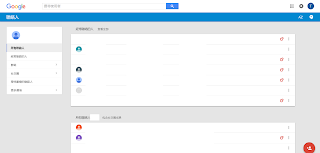
在這個智慧型手機大行其道的時代,相信很多人已經把聯絡人送上雲端(比方說gmail),以免換手機時不小心就把通訊錄給殺掉了,而且,只要雲端帳號仍然存在,通訊錄就可以透過這個雲端帳號在不同的手機上保持同步,加上,通訊錄可以使用標籤來做群組管理,非常方便,維護通訊錄除了逐筆在手機上完成,系統性的大量通訊資料通常是在電腦上完成後,送到gmail的通訊錄裏面管理,而手機只是用來瀏覽與搜尋。 BUT …… 如果通訊錄裏面收錄了 1000 筆以上的聯絡人,要打電話的時侯,找起來可就費力了,就算記得關鍵的號碼或是名字,搜尋的結果太多,還是需要借助孫悟空的火眼金睛才有辦法分辨,非常費力,加上實際的狀況,就算通訊錄裏面收錄了1000筆的資料,而經常聯絡的人,就只有那幾個,為何不能就只同步特定的聯絡人呢? 工作環境: Android 手機 gmail 帳號 gmail 聯絡人數千個 gmail 聯絡人群組10數個 依照慣例問完股溝大神,原來通訊錄裏面有個所有聯絡人的群組,這個群組預設是會把所有群組中的聯絡人都納入,所以設定好這個群組裏面的名單,就可以達到目的了。 進入聯絡人之後,會看到「所有聯絡人」的類別,手機上的通訊錄同步的內容就是這個類別裏的清單 整理清單只需要步驟1、2、3 3、把勾選的清單從「所有聯絡人」清單中移除 1、勾選不要同步(要刪除)到手機的名單 2、也可以用全選,要保留的名單再取消勾選,依據清單的多寡來決定選取的策略 3、把勾選的清單從所有聯絡人清單中移除,不用擔心,你的聯絡人還是存在通訊錄中,只是不在「所有聯絡人」的類別中。 再次同步手機的聯絡人,只會出現你整理好的聯絡人了。 收工!