發表文章

在 php 使用 tcpdf 輸出 pdf 檔案卡關

作為開放源碼的 pdf 輸出程式 tcpdf 在網站上廣受好評,而且   提供許多的 範例   提供了網頁輸出到 pdf 檔案的函式   支援中文   支援 1D, 2D 條碼 ( barcode, qrcode) But ...   卡關了   在輸出表格的時侯   原本可以輸出中文的函式不行了,找不到解法,到處都是成功的網頁… 要再試一下,如果真的不行,只好繞道了,這次是不是文字型的 pdf  不重要…

將當前的 php 網頁輸出

php 一般來說用 ob_* 的函式可以處理當前的檔案輸出 ob_start — Turn on output buffering ob_get_contents — Return the contents of the output buffer ob_end_clean — Clean (erase) the output buffer and turn off output buffering 通常是: ob_start(); echo '要輸出的內容!'; $html1 = ob_get_contents(); echo '還有一些要輸出的內容!'; $html2 = ob_get_contents(); ob_end_clean(); var_dump($html1, $html2); // 輸出:    要輸出的內容!    要輸出的內容! 還有一些要輸出的內容! 但是我用了古早的 SMARTY 這個模版函式,所以 // 原本的顯示內容的網頁 $smarty -> display('show_me_my_page.tpl'); // 抓取原本的顯示內容的網頁的內容 $contents = $smarty -> fetch('show_me_my_page.tpl'); // 把抓取下來的內容存到 show_me_my_page.html file_put_contents('show_me_my_page.html', $contents); ============================ FAIL ============================ SMARTY: $contents = $smarty -> display('show_me_my_page.tpl'); file_put_contents('show_me_my_page.html', $contents);

在手持裝置上將網頁輸出成 PDF 檔案

紙非常方便,但是要印出東西一定得要印表機,要不就是手寫,為了能讓網頁資訊能夠有效交換,這次想要利用手機在電子紙還沒普及的時侯,充當資訊交換的媒體。 工作環境:     資訊來源網站     手機 IOS 或是 android 作業系統     網頁轉 PDF app:          IOS: To PDF         android: Web Page Capture         android 上的下載功能,有些網頁是可以直接存起來的,為了防止萬一沒有連線了網頁內容有遺失,決定還是轉成檔案以求心安。 這次選用的 app 分別是 android 上的 Web Page Capture 和 IOS 上的 To PDF,不為什麼,因為這個 app 免費,轉檔方便,可離線(不透過網際網路遠端的主機來提供轉檔功能)時使用。但是這兩個 app 轉出 PDF 檔案的流程不太一樣。 使用 Web Page Capture 的時侯,列印時就會多出一個儲存 PDF 的選項,會比較直覺,但是要依賴網頁本身提供列印功能(chrome 內建功能選單並沒有這個功能),而輸出的檔案得透過檔案瀏覽器才能找到,這個部份比較不方便,如果出現類似列印緩衝功能關閉之類的訊息,請清除快取手機的文件。 To PDF 有轉出 PDF 檔案需求時建議使用 app 內建的瀏覽器,因為在測試的過程中,發現會轉出首頁的 PDF ,而不是特定網頁的 PDF ,可能是因為登入有帳密的網站的緣故,輸出的檔案並不是放在 app 檔案瀏覽器預設的路徑裏,而是在上一層,這個部份也是要特別注意的,才不會找不到檔案。 總算是找到合用的 app 的,收工!

偽蝦米自訂字詞

圖片
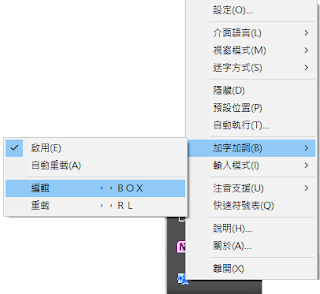
偽蝦米是使用無蝦米輸入法族群的福音,功能並不含糊,最近需要用到固定的詞彙,所以試著建立自訂字詞,也就是說,在輸入特定字碼的時侯,可以帶出一大串的指定字彙,不用重復打一大堆固定的文字,一方面避免做重復的事,再者也能節省時間,由設定檔案內部的描述推斷,這樣的內建字詞應該在無蝦米裏面也是可以用的。 工作環境: Windows 10 32bit 偽蝦米輸入法 舉例來說,每次要打的地址都是一樣的,所以,如果輸入字根是 addr 的時侯希望無蝦米自動帶入地址是:○○市○○路○○號○樓。 操作方式: 在偽蝦米的圖示上用滑鼠右鍵,打開偽蝦米的「加字加詞」 > 「編輯」 ,此時會打開自訂字碼檔 liu.box 「加字加詞」 > 「編輯」 編輯 liu.box 檔案,輸入要設定的字碼,用一個空格分隔,再指定要偽蝦米輸出的內容 每一行都是輸入 字碼 + 空格 + 輸出內容 來做設定 編輯完成後存檔  > 「加字加詞」> 「重載」 加果不行就重開偽蝦米 載入自訂的字詞 在無蝦米中的設定方法應該相同 測試:在偽蝦米中輸入 addr 可以輸出住址無誤,那就是成功了 測試無誤,收工!

USB 開機碟製作程式 以 rufus 和 YUMI 為例

如果要測試很多種不同的 Linux 的 live 作業系統,其實有很多選擇,以往是把這些 iso 檔下載下來之後用光碟開機,現在製作 usb 多系統開機碟的功能已經成熟, 如果用 usb boot 為關鍵字搜尋之後可以得知選擇很多,各有各的特色和優缺點,基於能夠抓到老鼠就是好貓的原則,隨便就試到了幾隻好貓。 工作環境: Windows 10   rufus 單系統   YUMI 多系統   UNetbootin 如果要保留設定,耗時非常久(以小時計)才能完成,讓人以為當機 如果只裝一個作業系統,rufus 是很好的選擇,需先自行下載iso檔 如果要裝多個系統,YUMI 不錯用,還提供各式 live CD 的下載點自行下載後製作 UNetbootin 支援單一作業系統,在製作過程中,會幫你下載指定的 iso 檔,省下你的麻煩 對於記錄開機後對系統設定,例如:保留開機後安裝的程式和更動 rufus 可以看到 usb ,可以同時支援bios及uefi開機,保留更動功能不明 YUMI 裝多個系統時,需個別開保留設定用的空間,但是,超過 4g 的保留空間時,開機會變慢,保留空間要自己算好,因為 USB 空間不足時,YUMI 並沒有防錯機制,可能會造成系統開不起來,uefi的開機要下載特定的版本才支援 UNetbootin 也可以保留設定,但是只支援 ubuntu,而且製作過程耗時極久,視窗出現無反應又反白,原本以為當機 做好後,設定 usb 開機優先 可以開機,可以保存軟體升級以及系統設定 收工!

日本風台灣鐵路圖

圖片
今天又看到了一個台灣鐵路路線圖,由鄰國日本製作,應該是屬於高湯等級,集精華於一身,直覺、免思考、免傷神,值得從中學習視覺化的技巧。 地圖特色大致上是:     貫通南北     環繞全島     有鐵路     含捷運(北捷、高捷,機場線)     一張搞定 本人的日本語除了糟糕,大概就只能排到文盲等級了,好在「台灣」、「Taiwan」、「中華民國」還是認得出來的,這個圖居然是、出自歪國人、3月更新的、熱呼呼的~~台灣鐵路路線圖 以下可以欣貰一下轉載來自 Himawari Design Laboratory 47都道府県鉄道路線図  中的 「日式台灣鐵路路線圖(日本風台湾鉄道路線図)」 From URL: http://www.47rail.jp/ サイト名: 47都道府県鉄道路線図

把 TP-Link 4320 v 1.1 分享器的韌體還原

刷韌體有風險,請先行評估,自行負責! 在之前的  拯救 TP-Link 4320 v 1.1 分享器 de-brick  文章中,終於把分享器還魂了,接下來想把原本的韌體刷回去。 工作環境: Windows 10 抓到 192.168.1.194 的 ip Virtualbox x Windows 7 (觀察分享器的動作) USB-to-serial 序列線 OpenWrt 韌體(已經存在) TP-Link 原廠韌體 wdr43x0v1.bin (fail) 192.168.1.1 TP-Link Stripped Firmware 192.168.0.1 XAMPP (wamp server) 先進 OpenWrt 的管理介面,把 ssh 的 password 設好 > Save and Apply,介面就選 lan 就行,然後用 ssh 連進 OpenWrt 的終端機,就是指令畫面,然後把韌體下載下來,因為原廠放的是 rar 檔案,所以,下載下來之後,裝個 web server 放到本機上(把 .bin 檔案放到 C:\xampp\htdocs\ 的資料夾裏面),方便抓取。 用 ssh 連到 192.168.1.1 ,到 tmp 資料夾中,用指令把檔案抓到分享器中,再把這個韌體寫進分享器,總結來說就是以下的指令: cd /tmp wget http://www.example.org/original_firmware.bin mtd -r write /tmp/original_firmware.bin firmware 韌體寫好之後,分享器就會重新開機,照理說就能回復完成了,可是看到了回復韌體畫面,把原廠的 4320 韌體再上傳一次,不能用,而且 持續進入回復模式 。 TP-Link Router Recovery Mode Firmware Image :  [選擇檔案]                       [Upload]  Build by someon someone@somwhere.com 警告WARNING!! ...